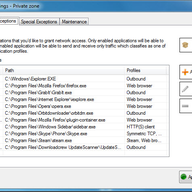
TinyWall是一款专门用于增强Windows Vista和Windows 7系统防火墙的免费工具。它不安装驱动或内核组件,因此不会给系统稳定性带来任何负面影响。而且软件完全免费,没有广告,功能也没有任何限制,操作起来十分简单。它通过一套白名单机制来控制程序联网,能有效防止恶意软件在未经授权的情况下访问网络,适合对系统安全有较高要求的普通用户。

1、 采用非侵入式工作方式,在后台默默保护系统,不会频繁弹窗打扰用户,配置界面也干净直观
2、 基于Windows系统自带的高级防火墙功能进行管理,无需安装驱动或内核组件,所以运行时几乎不占用系统资源,性能影响微乎其微
3、 内置多套严密的防火墙规则,并提供密码锁功能,防止他人随意修改防火墙设置,增强安全性
4、 提供多种便捷的防火墙模式,让普通用户也能快速切换保护状态
5、 软件完全免费,无广告,无使用限制,任何功能都可以随意使用
- 安装并运行TinyWall后,它会常驻系统托盘。即使从菜单选择“Quit”退出,它的后台进程“TinyWall.exe”依然会运行,甚至在任务管理器中强制结束后也会自动重启,这是为了确保防火墙保护不中断
- 若想暂时关闭防火墙,只需在托盘菜单中依次点击“change mode”和“disable firewall”,等到需要时再重新开启即可
- 它的工作原理很直接:只有被加入白名单的程序才能联网,默认情况下只有IE浏览器可以访问网络,其他程序都得手动添加
- 通过窗口选择:在菜单中点击“whitelist by window”,然后点击需要联网的程序窗口,例如Chrome浏览器界面,托盘会弹出通知气泡,点击气泡后确认添加,主进程(如chrome.exe)就会被加入白名单
- 通过进程选择:在菜单中点击“whitelist by process”,在弹出的进程列表中找到目标程序,例如chrome.exe,点击“select”按钮即可完成添加
- 通过连接分析:先让程序尝试访问网络,然后在菜单中点击“show connections”,勾选“show blocked apps (in last 2 mins)”并刷新,就能看到最近两分钟内被阻止联网的程序。选中目标进程,右键选择“unblock”,它就会被加入白名单
- 如果某个程序有多个进程,只添加主程序可能不够,这时可以方法3找出所有被阻止的子进程,逐一添加后才能正常工作
1、 很多人担心开启TinyWall后Windows更新会无法联网,其实完全没必要。开发者在“manage”菜单的“special exceptions”里已经默认放行了Windows更新、时间同步等系统必需的网络请求
2、 用户日常只需要关注和管理已安装的第三方软件的联网权限即可,不必担心系统层面的功能被误伤
1、 TinyWall需要.NET Framework 4.0环境才能运行,如果系统尚未安装,请先前往微软官网下载并安装对应的组件包,否则软件可能无法启动







(您的评论需要经过审核才能显示)
0条评论