
截图工具最考验的是“截完之后那十秒”:画箭头、圈重点、打码隐私、随手发出去,每一步都在跟工具较劲。Flameshot 14.0.0 把这十秒做成了享受——截取的瞬间侧边工具栏自动浮现,箭头、荧光笔、序号、马赛克一应俱全,还支持贴图置顶,开源免费没有水印。
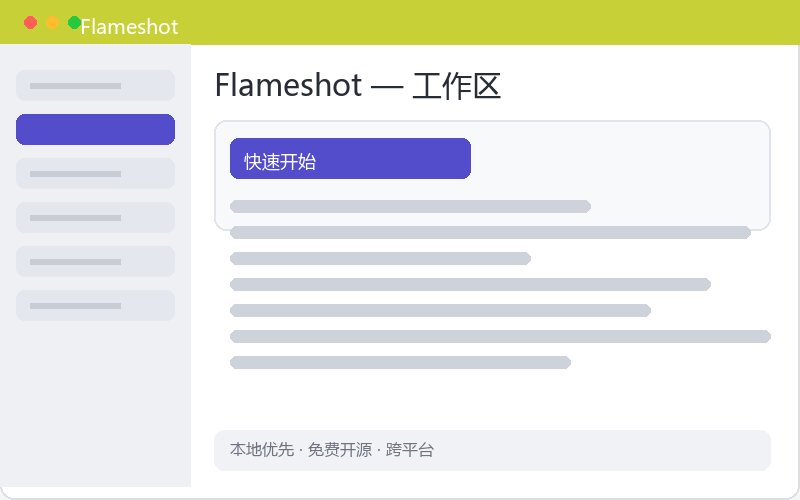
它是一款开源的截图与标注工具,截取、编辑、注释、分享在同一个界面里连续完成。
跨平台支持 Windows、macOS、Linux,界面统一,快捷键一致。
快捷键一按,屏幕变暗进入选择模式,拖框选区即可,尺寸像素值实时显示。
选区可以再微调大小和位置,精确截取所需内容。
箭头、直线、矩形、椭圆、荧光笔、文字、序号、马赛克、模糊一应俱全,颜色和粗细可调。
每个工具都为“说清楚重点”设计,标注完的图不需要二次加工。
截图可以以浮窗形式钉在桌面上,始终在最前,对照抄写内容、核对信息时极其好用。
贴图可缩放、可关闭,相当于给桌面贴了张即时贴。
隐私打码工具单独提供像素化和模糊两种模式,涂抹范围可以调整。
发给别人前把账号、姓名一键抹掉,安全意识落实到截图环节。
鼠标停留处显示像素坐标和颜色值,设计、前端对色时顺手一截就是色号。
颜色值支持复制,取色不用再开专业软件。
支持整屏截图,也可以设定几秒延时再截,为菜单、悬停提示这类场景留足操作时间。
想截下拉菜单展开的样子,延时功能就是为此而生。
配置好图床账号后可以一键上传,链接自动进剪贴板。
自建图床的用户把它接进工作流,分享效率极高。
标注完 Ctrl+C 直接进剪贴板,或 Ctrl+S 存文件,命名格式可以自定义模板。
默认动作也可以改成“截完即存”,按个人习惯设定。
启动截图、全屏、贴图等动作都能绑定全局快捷键,双手不离键盘完成全流程。
快捷键方案可导入导出,多台机器同步配置。
自带简体中文语言包,工具提示全部本地化,没有上手障碍。
对标注文字的中文输入支持良好,注释放心写。
系统自带的截图标注功能简单,输出路径和格式也受限;它的标注是专业级的。
对经常需要“截图+说明”的沟通场景,效率差距一用便知。
社区维护的开源项目,没有水印、没有会员、没有弹窗。
行为透明可审计,办公电脑上装它没有心理负担。
多屏环境下可以指定截某一块屏,或在全部屏幕上做选择。
跨屏拖框的坐标处理准确,不会出现截偏的尴尬。
全部偏好设置存在本地配置文件里,备份或迁移就是复制一个文件。
团队统一配置也可以直接分发这份文件。
部分电脑上全局快捷键不生效,多为输入法或安全软件占用,换组合键即可。
高分屏缩放下的选区偏移在新版已修复,保持更新就行。
14.0 是一个大版本,更新了标注工具的交互细节,改进了多显示器和高分屏表现。
从旧版升级配置自动迁移,无需重新设置。
双击安装包按向导完成,装完建议进设置里自定义一套顺手的快捷键。
卸载走系统应用列表,干净无残留。
写教程的博主、报缺陷的开发者、远程协作的上班族,一切需要“截图说事”的人。
截完那十秒的顺畅,就是它存在的意义。
截图后直接画箭头矩形圆圈画笔,写文字打马赛克一气呵成。
反馈 bug 做教程时标注完立刻复制,沟通效率翻倍。
自定义一个全局快捷键,随时唤起选区截图,不用先开主窗口。
截图标注复制粘贴可全程键盘完成,手不用离开主键区。
截完图一键复制到剪贴板,也能自动存到指定目录并带时间戳。
上传图床的插件让截图直接出外链,写文档时很省事。
既能框选任意矩形区域,也能一键截取整个屏幕或多显示器。
长页面截图配合拼接思路,资料留存很灵活。
标注过程中画错了可以一步步撤销,也能重做回来,不必重截一次。
多步操作有后悔药,做复杂标注时心态轻松很多。
近期截图会留在历史里,误关的图还能再调出来复制或保存。
临时对比几张截图时,翻历史比重新截更高效。







(您的评论需要经过审核才能显示)
0条评论