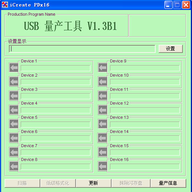
金士顿U盘修复工具(iCreate PDX16)是一款专门针对金士顿USB存储设备设计的修复软件。当U盘出现无法识别、读写异常或系统提示需要格式化等情况时,通过该工具进行扫描修复或量产操作,可以让设备恢复到接近出厂的状态。它主要解决因不当插拔、卸载不彻底等操作引起的U盘故障,适合普通用户自行尝试修复。

在Windows系统中,如果U盘还在读写数据时就直接拔出,很容易造成文件系统损坏或设备识别异常
执行卸载操作时若中途取消或系统卡顿,也可能让U盘处于不稳定状态,下次插入时电脑没有反应
以上情况发生后,U盘插入电脑USB接口无反应或提示无法访问,就需要修复工具来补救
该工具能对金士顿U盘进行底层扫描,检测出常见的逻辑坏道或分区错误
通过量产流程重新写入控制芯片的固件信息,使U盘被系统重新正确识别
操作完成后,U盘的存储空间和文件系统会恢复成类似出厂时的状态,可正常进行格式化与存储
1、 先运行PDx16.exe程序,再将需要修复的金士顿U盘插入电脑USB口
2、 在软件主界面的“DEVICE 1”位置应能看到检测到的U盘型号,若此处没有显示,说明主控芯片未被识别,需要换用其他匹配的工具
3、 确认U盘被识别后,点击界面上的“全部开始”按钮,等待进度条走完
4、 量产完成后,拔下U盘并重新插入电脑,系统应能正常识别设备
如果插入U盘后电脑完全没有检测到任何新硬件,PDx16也无法找到设备,这种情况可能属于硬件级损坏,软件修复手段基本无效
修复过程会清空U盘内所有数据,操作前请务必确认不需要保留原有文件
量产过程中不要随意拔出U盘或关闭软件,以免造成更严重的固件损坏
该工具仅针对金士顿特定主控方案的U盘有效,其他品牌或非兼容主控的设备不建议强行尝试





(您的评论需要经过审核才能显示)
0条评论