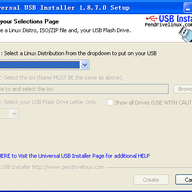
Universal USB Installer是一款把Linux发行版ISO镜像写入U盘的工具,采用向导式界面,操作门槛不高。软件支持常见的Ubuntu、CentOS等系统镜像,也允许在部分发行版上划分持久化存储空间,让运行时的数据可以保留下来。整个过程基本是选择镜像、选定U盘、点击安装三步,适合想快速做出一个能启动的Linux安装盘或Live盘的用户。
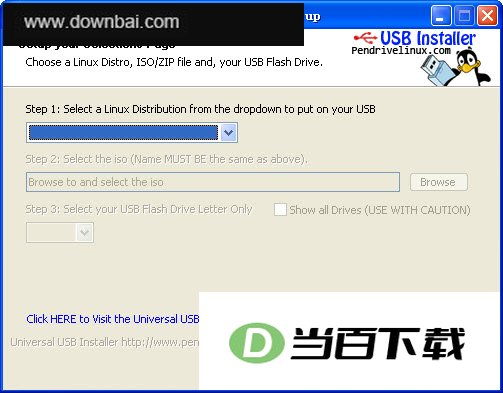
提供图形化向导,依照Step1到Step3的步骤即可完成启动盘制作,不需要输入命令行
支持从多个主流Linux发行版中选择对应条目,再配合本地ISO文件写入U盘
对支持持久化的系统(如Ubuntu),可在制作时划出一块空间保存系统运行中产生的文件和数据
写入前会要求格式化U盘为FAT32格式,这样可以保证安装环境的干净与兼容性
制作完成后,U盘即可作为独立的启动介质使用,不依赖原系统
以Ubuntu为例,先运行软件并点击Browse,找到下载好的ISO镜像文件
在盘符列表里确认U盘对应的位置,例如H:\,然后点击Create按钮开始操作
软件会弹出格式化警告,确认后U盘原有数据会被清空,随后进入写入流程
写入过程通常需要持续一段时间,主要耗时在解压镜像和分配持久化空间上,整体约20分钟左右
写入结束后,把U盘插到电脑上开机,即可从U盘引导进入Linux系统环境
从官方网站获取Universal USB Installer,例如较早的1.8.3.1版本即可完成常见系统安装
准备好要写入的Linux发行版ISO文件,比如ubuntu-10.10-desktop-i386.iso,可到Ubuntu官网下载
软件属于绿色工具,双击即可运行,首次会显示GPL许可协议,点击I Agree进入主界面
界面中Step1用于选择操作系统类型,Step2指定ISO文件位置,Step3选择U盘盘符
镜像文件的命名尽量和软件提示的默认文件名保持接近,只允许*号部分不同,否则可能匹配不到
点击Create后会出现第一个确认窗口,核对盘符确实是U盘再选是,否则选否退出
第二个提示会再次强调操作不可逆,格式化后原数据无法找回
Ubuntu等系统在制作时会弹出Step4,要求分配持久化存储空间,上限大约4GB
如果U盘容量充裕,建议把持久化空间设大一些,避免后续使用中空间不足
并非每个发行版都会出现Step4提示,比如安装CentOS 5时就没有这个选项,系统可能自行处理存储方式
U盘制作完成后,开机时需进入BIOS调整启动顺序,把U盘设为第一启动项
部分电脑支持启动快捷键直接选择U盘,无需进入BIOS设置
成功引导后可以看到对应Linux系统的启动界面,例如Ubuntu 10.10的开机画面
如果U盘无法启动,优先检查BIOS中的启动模式是否与U盘格式匹配,以及U盘接口是否正常
持久化空间分配过程耗时较长,4GB容量大约需要10多分钟,属于正常现象,耐心等待即可





(您的评论需要经过审核才能显示)
0条评论