Snipaste 是一款把截图和贴图结合到一起的效率工具,操作逻辑非常直接:按 F1 框选区域,再按 F2 就能把截图钉在屏幕上。它不只是截图,还能把剪贴板里的文字、颜色或图片文件转成可随意摆弄的贴图窗口,适合经常要在电脑前对照资料、整理素材的人。软件本身免费、无广告,也不会偷偷扫描硬盘或上传数据,可以放心用。
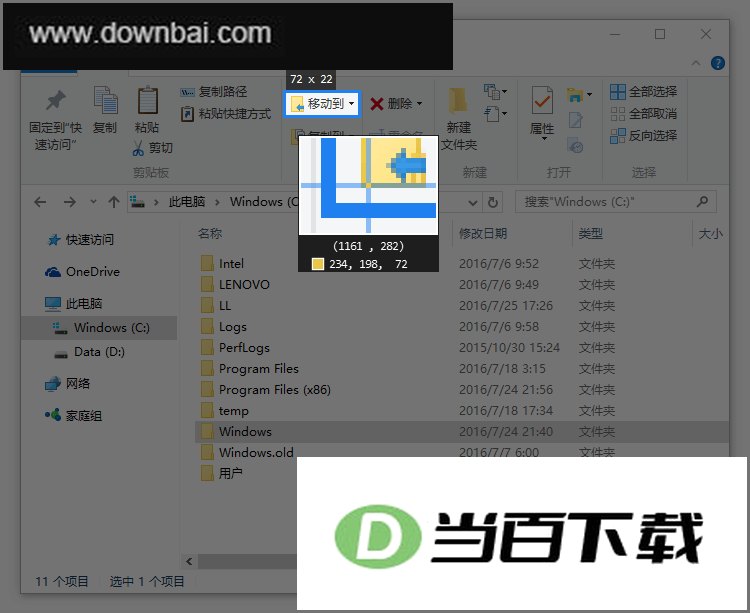
1、 按下 F1 进入截图,框选时能自动识别窗口或界面元素区域,方便精准截取
2、 鼠标移动提供像素级控制,截取范围可以精确到单个像素
3、 截图时按 C 键可以调出取色器,随时拾取屏幕上的颜色值
4、 截图历史会自动保留,按 < 或 > 键可以回放之前的截图记录
5、 多显示器和高分屏环境下都能正常使用,不会出现缩放错位
- 截图后按 F2,图片就会以贴图窗口的形式置顶显示,方便随时对照
- 剪贴板里的纯文字、带格式的 HTML 文本、颜色代码,也都能直接转成贴图窗口
- 本地图片文件(PNG、JPG、BMP、ICO、GIF 等)可以拖进 Snipaste 变成贴图
- 贴图窗口支持滚轮缩放,GIF 图片用滚轮控制播放速度
- 按住 Ctrl 滚动滚轮可以调节贴图的透明度,方便透出底下的内容
- 按 F3 可以开启鼠标穿透,贴图不会被点击,也不挡操作
- 空格键能对贴图进行编辑,左键双击则临时隐藏,右键菜单里可以彻底关闭
- 按住 Alt 键可以直接对屏幕任意位置取色,不必先截图
- 文件可以直接拖到贴图窗口上,快速生成新的图片贴图
- 多张贴图可以分组管理,重启电脑后还能自动恢复之前的贴图状态
1、 画图工具包括矩形、椭圆、线条、铅笔、马克笔和文字标注、满足基本批注需求
2、 高级工具里有马赛克、高斯模糊和橡皮擦,可以遮盖敏感信息或修正标注
3、 所有编辑操作都支持撤销和重做,画错了不慌
4、 主题色、界面字体、通知栏图标都能按自己喜好调整,快捷键也可以整套自定义
5、 软件功能选项很丰富,如果还缺什么功能或遇到问题,可以直接发邮件给作者反馈







(您的评论需要经过审核才能显示)
0条评论