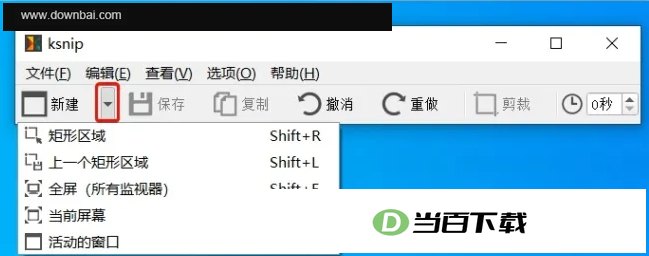
ksnip 是一款开源、免费的跨平台截图工具,适用于 Windows、Linux 等系统。它提供了多种截图模式,比如捕捉矩形区域、全屏、当前屏幕、活动窗口,以及重新截取上次选定的区域。截图完成后会自动进入编辑界面,方便用户添加标注、箭头或文字,还支持通过热键快速启动截图操作,整体交互流畅、易上手。
1、 将需要截取的画面窗口置于 Windows 前台,确保它是当前活动窗口
2、 直接按键盘上的 Print Screen 键,系统会捕获整个屏幕并存入剪贴板
3、 打开“画图”等图像处理软件,点击“粘贴”按钮或从编辑菜单选择“粘贴”,图片就会出现在画布上
4、 在画图软件中,如果弹出“剪贴板中的图像比位图大,是否扩大位图?”的提示,点击“是”即可
5、 在 Word、PowerPoint 等图文编辑软件中,同样点击“粘贴”按钮或使用编辑菜单的“粘贴”命令,就能把截图插入文档里,并这些软件自带的图片工具继续调整
- 支持矩形区域、全屏、当前屏幕、活动窗口和上次选定区域等多种截图模式
- 允许为截图操作配置快捷键,用热键直接触发,省去鼠标点击
- 截图完成后自动进入编辑界面,顶部工具栏提供图形、箭头、文本等多种标注工具
- 可设置是否将新捕获的内容自动复制到剪贴板,方便直接粘贴到其他应用
- 支持自动保存功能,并能在启动时记住上次窗口位置和工具选择
- 提供默认模式,在启动软件时即可直接捕获屏幕
- 图片可以保存为 PNG、GIF 或 JPG 格式,满足不同场景需求
- 在设置菜单中,用户可以自定义截图的默认保存位置、文件夹名称和文件格式
- 还能选择是否在截图时包含鼠标光标,以及是否同时将图片存入剪贴板
- 这些选项让保存流程更灵活,适合需要批量截图或整理素材的用户
1、 界面设计直观,所有主要参数从截图后弹出的编辑窗口就能看到
2、 工具栏和选项排列清晰,添加图形、箭头或文本只需几步操作
3、 自动保存和剪贴板功能减少手动操作,新手花几分钟熟悉即可掌握核心功能
4、 软件会在移动窗口后记住位置,并在下次启动时恢复,提升使用连贯性








(您的评论需要经过审核才能显示)
0条评论