TSFTool 是一款针对 Windows 10 系统的输入法设置工具,它基于 TSF 输入法框架开发,同时对旧的 IMM 框架保持部分兼容。可以将它看作经典工具 IMETool 在 Windows 10 与 Windows Server 2019 平台上的延续。软件专注于输入法热键、键盘布局和语言列表的调整,所有改动即时生效,无需确认按钮。
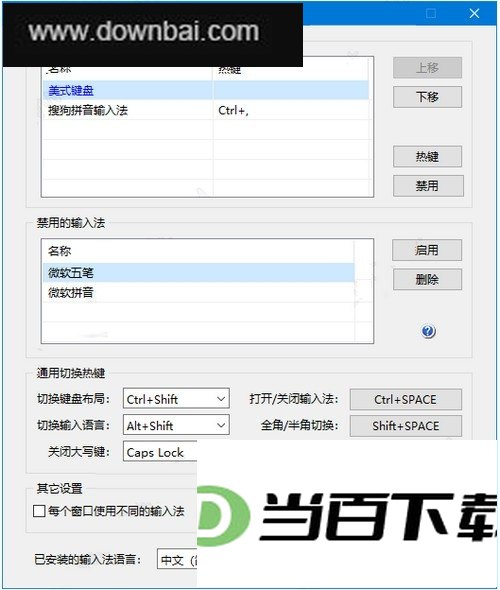
1、 修改切换热键后立刻生效,但仅对之后新打开的窗口起作用,已经存在的窗口仍然沿用旧热键
2、 热键可以分别指定左或右控制键,不过系统重启后会恢复成左右双键同时有效,这是 Windows 自身设置机制导致的;此时重新加载键盘布局即可让单独左右键的设置再次生效
3、 重载键盘布局有两种途径:点击工具右下角的“刷新”按钮,或者用命令行执行 tsftool /r 或 tsftool /refresh
- 两类输入法可用的热键范围不同。TSF 输入法的控制键不区分左右,虽然 Windows 10 界面显示 Alt 只能用左 Alt,实际右 Alt 也能触发,因此在命令行里为 TSF 输入法指定热键时不加 left 前缀,直接写 alt、ctrl+alt 等即可
- TSF 输入法无法使用 Windows 键和 APPS 键
- IMM 输入法可以单独区分左右控制键、但只支持 ctrl、shift、ctrl+shift 这三组组合、例如 ctrl、left_ctrl、right_ctrl+shift
- 打开/关闭输入法、全角/半角切换、中英文标点切换的热键定义范围与 IMM 输入法一致。Windows 10 目前不再定义全局的全半角切换和中英文标点切换热键,不过有时仍会生效,所以工具暂时保留了这两组设置
- 命令行中 / 是参数前导符,需要输入 / 本身时用其上档键 ? 代替,小键盘的 / 则写成 num?
- 输入法热键的重码检查目前只在当前语言下进行,其它语言需要自行留意;三组通用切换热键允许不同语言重码,互不影响
- Windows 10 的热键设置对“~”键定义有误,无法生效,为保持兼容本工具也保留了这个定义;系统热键设置里所谓的“抑音符”实际上是小键盘数字 0
- Windows 10 从 1903 版本起,中文简体-美式键盘已无法正常显示在输入法列表中,实际它仍然存在并处于启用状态。为了方便老用户,程序在列表里硬性加入了一个蓝色显示的“美式键盘”,可以正常使用
- 切换到美式键盘后,按“Ctrl+空格”无法切回其它输入法,只能改用切换键盘布局的“Ctrl+Shift”或徽标键+空格。比较推荐的做法是禁用美式键盘,把常用输入法的初始状态设为“英文”,这样“Ctrl+空格”就能正常切换
- 暂时只支持 0409 这一种英文键盘布局
- 对美式键盘进行启用或禁用时,刷新需要 3 到 4 秒,操作别太快
1、 所有设置修改后立即生效,没有“确定”“应用”之类的按钮
2、 支持 Windows 10 的 32 位和 64 位版本以及 Windows Server 2019,32 位程序在 64 位系统下也能正常运行;Windows 7/8 等旧系统设置差异较大,不再支持
3、 安装了多种语言输入法时,可以从底部的已安装语言列表切换后再进行设置
4、 输入法列表中显示为粗体的条目表示它是当前默认输入法,在列表上点击右键即可从弹出菜单修改相关设置
5、 每种语言下至少应保留一种输入法或键盘
6、 添加或删除输入法语言需要到系统设置/时间和语言/语言里操作,工具没有直接删除语言的功能,因为直接删除容易造成输入法状态混乱
- 偶尔会出现工具内的输入法列表与实际列表不一致,来回调整几次并刷新即可恢复正常。根本原因是 Windows 语言选项里的输入法列表和任务栏上的列表属于两套不同配置,条目数量和顺序有时对不上,通过本工具设置可以纠正
- 某些输入法(如小狼毫)卸载不彻底时,列表里可能留下空行,0.9.2.1 版本已经解决了这个问题






(您的评论需要经过审核才能显示)
0条评论