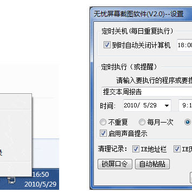
无忧截图软件工具是一款轻量级的免费截图与桌面辅助工具,既能抓取静态画面,也能截取视频中的图像。截图范围与尺寸可以自由调节,过程中会实时显示像素大小和位置,方便精准定位。截取结果可以直接复制到剪贴板,也能保存为bmp、png、jpg或gif格式。软件还附带锁屏、便签、闹钟、屏幕截图、定时关机、定时执行任务、清理历史记录、自动粘贴等日常小功能。

1、 安装完成后,系统任务栏里会多出一个搜索框,这就说明软件已经装好了
2、 之后所有操作都能通过这个搜索框来完成
3、 如果任务栏没有出现搜索框,在屏幕右下角显示时间的位置点鼠标右键
4、 在弹出的菜单里依次选择【工具栏】-【无忧截图软件】,搜索框就会显示出来
- 在搜索框上单击鼠标右键,可以直接执行锁屏、截图、显示便签等操作
- 同一个右键菜单里也能打开【选项设置】窗口,用来配置定时关机、自动粘贴等功能
- 搜索框本身还承担搜索职责:输入内容后按回车进行网页搜索
- 按住Shift键的同时按回车,则切换到购物搜索
- 定时关机:在设置窗口中勾选该功能,再调整好时间即可;休眠或待机状态下依然有效
- 定时执行/提醒:在对应编辑框中填入要运行的程序,可点右侧小按钮选择程序文件
- 程序路径不要带参数;如果需要参数或要同时运行多个程序,请自己写一个批处理(.bat)文件,写法可查阅相关资料
- 编辑框里也可以只写一句话,到设定时间会弹出提示框显示这句话
- 定时提醒的声音文件是安装目录下的“Tip.wav”,想换提示音可以把其他WAV格式的音乐改名后替换它
- 如果编辑框中没有任何内容,就表示不启用这项功能
- 启用定时执行后,若到点时计算机处于待机或休眠状态,会被自动唤醒并执行任务




(您的评论需要经过审核才能显示)
0条评论