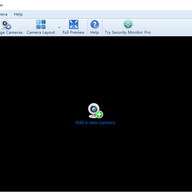
IP Camera Viewer 是一款面向电脑端的视频监控管理工具,可以通过 USB 摄像头或 IP 摄像头查看实时画面。它支持多路画面同时预览,也能对云台和图像参数进行调节。软件内置了对大量摄像头型号的识别能力,适合需要集中管理多个监控点位的用户。在添加设备时,既支持自动搜索网络中的 ONVIF 和 UPnP 摄像头,也允许手动填写连接信息。
1、 最多可同时控制和查看 4 个摄像头的画面,实现四分屏实时监控
2、 支持远程转动云台摄像头、调节焦距,获得更合适的覆盖角度
3、 自带数字放大功能,普通监控画面也能拉近查看细节
4、 在一个屏幕上就能管理多个远程地点的摄像头,方便统一查看
5、 可对相机方向、放大倍数以及 PTZ 进行控制,满足不同场景的取景需求
- 支持 2200 种以上摄像头型号,兼容多种 IP 摄像头设备
- 用户可以单独设置每个摄像头的分辨率和帧率
- 两类摄像头的亮度、对比度、饱和度等图像参数都能统一调整,灵活适配调试需求
- 许多网络摄像头支持平移、倾斜、变焦(PTZ)操作
- 可从 IP 摄像头捕捉 JPEG、MJPEG、MPEG-4 和 H.264 流
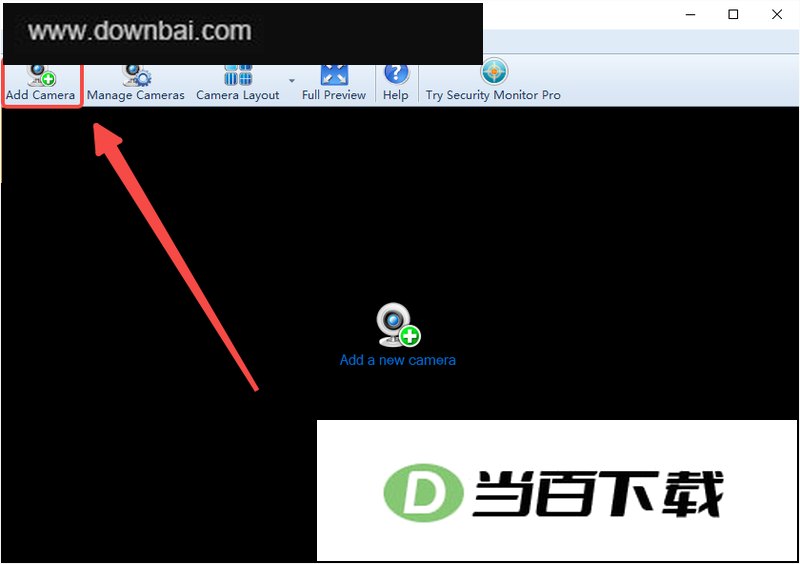
- 打开 IP Camera Viewer 电脑版,点击左上角【Add Camera】按钮
- 进入“新建摄像头设置”对话框后,软件会自动搜索网络中的 ONVIF 和 UPnP IP 摄像头
- 所有可自动发现的摄像头会显示在“找到的摄像头”下拉列表中
- 从下拉列表中选择一个摄像头,相关详细信息会自动填入对话框
- 部分摄像头需要身份验证才能查看视频流
1、 如果摄像头不支持 ONVIF 登录,取消勾选“我正在使用 ONVIF 登录”选项
2、 勾选“摄像头需要身份验证”复选框,然后指定用户名和密码
3、 手动连接网络外部的 ONVIF 摄像头时,填写所有关键详细信息后点击“测试连接”按钮
4、 关键详细信息包括界面上显示的各个字段,按实际情况填写即可
- 如果 IP 摄像头不兼容 ONVIF,请从下拉列表中选择品牌和型号
- 所选型号支持 MPEG-4 或 H.264 时,RTSP 端口会显示出来
- 所选型号为视频服务器时,“显示摄像头”下拉列表会显示出来
- 按照以上步骤操作,即可完成新增 IP 摄像头的连接设置


(您的评论需要经过审核才能显示)
0条评论