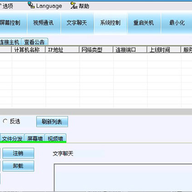
掌控局域网监控是一款面向同一局域网内多终端集中管控的辅助工具,控制端与被控端分别安装程序后,登录同一账号ID即可建立连接。它能对被控电脑执行屏幕实时查看与操作、文件双向传输、摄像头监控、批量关机或重启,并提供屏幕墙、视频墙等集中巡视方式。控制发起时对方桌面会显示提示,被控方可以随时中断连接。软件本身免费,但对同时上线的被控端数量有限制。

1、 在局域网内建立加密通讯通道,实现远程访问与集中管理
2、 同时观看多台电脑屏幕,掌握各终端的使用情况
3、 同步查看远程桌面,支持文件上传下载,还能对屏幕拍照和录像
4、 双方电脑可共享资源,远程修改、运行文件,方便远程办公
5、 批量关闭、重启或注销多台电脑,统一管理多台设备
6、 将电子文件批量分发到多台指定电脑
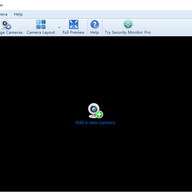
7、 同时打开多台电脑的摄像头并观看视频,用于周围环境的安全监控
8、 开启控制端后,网内电脑自动上线,无需手工输入对方IP和密码
- 在控制端登录界面点击“注册用户”,在弹出页面注册ID,建议使用小写英文加数字,长度不低于8位
- 在需要被控制的电脑上安装被控端,用同一个ID登录,然后设置被控端以服务方式启动并开启自动登录
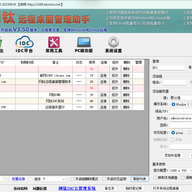
- 被控端登录成功后,控制端界面会显示该电脑,选中目标用户,该被控端状态颜色变蓝表示已选中,再点击工具栏对应功能键即可实施控制
- 被控端登录时,系统防火墙或杀毒软件可能弹出拦截提示,需要选择允许访问、信任或放行
- 控制端登录时同样可能遇到拦截提示,也要选择允许访问、信任或放行
- 若被控端未自动上线,可改用主动连接方式,具体方法可查看控制端帮助
- 中断当前远程控制状态,恢复为未连接状态
- 调出软件“设置”菜单,对本地电脑的远程控制进行各种设置
- 向被控方发起文字会话,进行语言文字交流
- 进入硬盘资源共享、可上传、下载、修改、远程运行文件、此时屏幕控制暂时停止
- 锁定被控方鼠标键盘,减少双方操作冲突
- 切换控制方与被控方身份,点击后自己成为被控方,对方可以控制自己
- 对当前控制的电脑屏幕内容进行录像,录像保存在本地电脑
- 关闭被控方显示器,让对方黑屏,以保护显示器
- 对被控电脑屏幕拍照,保存在本地电脑
- 让控制窗口占满本机屏幕,相当于被控方屏幕覆盖本地电脑屏幕,操作体验和本机一样
- 在远程控制界面顶端右键单击,可弹出Ctrl+Alt+Del等命令
1、 默认情况下,被控端被控制时屏幕右下角会出现提示对话框,被控方可以随时中断或暂停被控状态
2、 在被控端“运行选项”选项卡中选中“本机被控时不提示”,即可取消显示该窗口
3、 如果不想让对方发现被控制,可以在设置时选中“隐蔽运行”和“被控时不提示”两个选项
4、 被控端安装并设置后,在同一局域网内任意一台电脑上,只要以相同ID登录控制端,就能看到被控机器并实施监控和管理
- 网内多台电脑安装了被控端,但控制端列表只显示2台,原因是免费版只能同时上线2台电脑,可联系客服获取增加上线台数的方案
- 被控端原本在列表中,连接断开或刷新后消失,变成另一台电脑,同样是免费版同时上线数量限制导致,如果安装了超过2台被控端就会出现这种现象,需联系客服获取解决方案
- 控制端登录时提示登录ID与上次不一致,需要重新安装软件,这是因为同一局域网内建议只使用一个ID,此次登录的ID与上次不一致就会弹出提示,退出软件后重新安装并重新登录即可


(您的评论需要经过审核才能显示)
0条评论