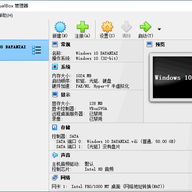
VirtualBox 是一款开源虚拟机软件,全称为 Oracle VM VirtualBox。它体积小巧、性能出色,能在同一台电脑上同时运行多个不同系统。软件支持快照、USB 设备、无缝模式,还能在主机与虚拟机之间拖放文件、共享剪贴板和文件夹。Windows 与 Linux 主机均可安装,客户机系统覆盖 Windows NT 4.0、2000、XP、Server 2003、Vista、DOS/Windows 3.x、Linux 2.4/2.6、OpenBSD 等系列。v7.2.18 中文版在原有基础上继续完善兼容性与稳定性。

1、 在同一台硬件上并行运行多个操作系统,隔离性与性能表现兼顾
2、 快照功能可随时保存系统状态,实验失败也能快速还原
3、 开发环境可封装在独立沙箱中,保持主机系统干净
4、 共享文件夹、拖放支持和共享剪贴板让客体机与主机之间的数据交换更简单
5、 硬件层级虚拟化隔离为敏感操作提供保护,在隔离网络中测试可疑代码不必担心主机数据
- 新增 OCI 集成,方便云端与本地应用部署
- 增强 3D 支持,提供集中仪表板,以图形方式显示每个虚拟机的资源占用
- 自动化虚拟机器可简化虚拟机管理流程
- 完全 VM 加密支持 AES 128/256 位,对虚拟机数据、日志和配置文件加密,性能不受影响,加密虚拟机还能通过 USB 设备或云安全共享
- 打开 VirtualBox,点击【管理】,在弹出窗口中选择【全局设定】
- 在全局设定中点击左侧【热键】,默认使用右 Ctrl 键让鼠标离开虚拟机
- 按下 CTRL+ALT 键即可设置为与 VMware 相同的操作方式,选好后点击【OK】
1、 打开 VirtualBox,点击【设备】,在选项中选择【安装增强功能】
2、 插件安装过程中等待完成,结束后按【回车】退出安装界面
3、 若提示需要下载增强功能包,直接点击下载并按提示操作
4、 删除虚拟机后,磁盘中可能残留文件,常见路径为 C:\Users\你的用户名\.VirtualBox
5、 另一个残留路径为 C:\Users\你的用户名\AppData\Local\Temp\VirtualBox
- VMM:修复 Windows 11 on ARM 客户端从保存状态恢复后出现蓝屏崩溃的问题
- 图形界面:修正德语和繁体中文翻译(github:gh-847,github:gh-809)
- 存储:修复 VDI 差分镜像中写入整整零块并重新打开镜像时的数据损坏(github:gh-850)
- 图形:修复在启用 3D 加速的 Linux 主机上可能出现的虚拟机进程崩溃(github:gh-829)
- 共享剪贴板:修复复制直接位于文件系统根目录的文件时,文件名第一个字符被移除的问题
- Linux 主机:RHEL 9.8 文件开放 API 过渡中的固定(github:gh-830)
- Linux 主机:为 AMD 系统提供 FRED 无法使用(仅限 Intel KVM,github:gh-784,github:gh-835 的固定)
- Linux 主机:修复内核 7.3 编译过程中的问题
- Linux 主机:卸载时保留共享的 DKMS 目录(github:gh-826)
- Linux 主机和访客:增加对 RHEL 10.3 内核的支持(github:gh-833)
- Linux 访客:修复内核 6.12.103 的(github:gh-845)





(您的评论需要经过审核才能显示)
0条评论