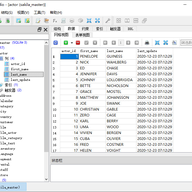
SqliteStudio 是一款面向 SQLite 数据库的可视化管理工具,能够创建和修改 Sqlite2、Sqlite3 两种格式的数据库文件。它把表、索引、触发器、视图的创建与修改都做成了图形界面操作,不需要手写命令也能完成大部分日常维护。软件采用绿色单文件形式,体积小巧,可以同时打开多个数据库文件,内置的 SQL 查询编辑器功能完整。熟悉 SQL 语言的用户可以直接在编辑器里用命令完成全部数据库修改工作。
1、 支持 Sqlite2 和 Sqlite3 两种数据库版本,视图编码采用 utf8
2、 可导出为 csv、html、plain、sql、xml 五种数据格式
3、 提供可视化 SQL 查询生成器,能辅助建立较复杂的查询语句
4、 查询文本支持格式化布局,编辑器具备语法高亮等高级编辑能力
5、 表列、索引、外键、触发器、唯一约束和检查约束都有对应的可视化编辑器
6、 重组功能可在不丢失数据的前提下完成复杂的表结构调整
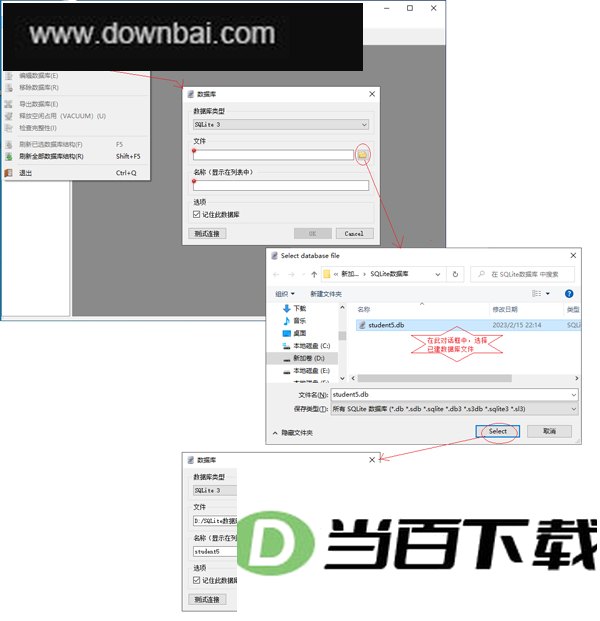
- 从菜单栏的“数据库”里选择“添加数据库”,填写文件名后确认即可
- 在左侧列表中双击刚建好的数据库文件,展开后右键点击“表”这一项,选择“新建表”
- 在新建表窗口里填写表名,随后通过“添加列”逐个录入字段
- 录入字段时需要指定字段名、数据类型和大小、例如 id 选 INT、username、password、remarks 均设为 VARCHAR、100
- 列添加完毕后点击“创建”,数据表就建好了
- 双击左侧对应的表,之前设置的列名会显示出来
- 切换到“数据”页,点加号键生成空白行,按列填入内容后点勾保存
- 索引和触发器的创建同样走向导流程,按提示逐步操作即可
- SQLite 与其他关系型数据库一样支持标准 SQL 语言
- 打开“SQL 查询编辑器”,在输入框中写入语句后点击“执行查询”
- 新增记录可写 insert into user(id,username,password) values(2,'abc','dddd'),执行后即完成插入
- 查询记录可写 select * from user where id=1,执行后结果会立刻显示在下方
- 查询结果附带耗时信息,小数据量查询通常能在毫秒级返回



(您的评论需要经过审核才能显示)
0条评论