
SeaTools 可用于硬盘健康状态的检测与修复,主要面向 Seagate 和 Maxtor 品牌硬盘,同时也能对其他品牌的 SATA、USB、1394、ATA(PATA/IDE)以及 SCSI 接口硬盘进行诊断。借助它,用户能判断问题出在磁盘驱动器本身,还是由软硬件环境引起,从而减少误判带来的数据丢失风险和返修开销。
SeaTools 内置多种检测方式,包括短时与长时自检、SMART 信息读取、盘面扫描以及文件结构检查,还能针对硬盘常见的逻辑错误进行自动修复。运行诊断过程中建议先退出其他正在使用的程序,以免造成干扰;文件结构检查功能对 NTFS 与 HPFS 分区并不适用。该工具可以制作引导软盘,其中集成了 Ontrack 操作系统,当系统无法正常启动时,借助软盘即可直接进入诊断环境。对于希捷硬盘使用者来说,这是用于确认磁盘健康状况、查找故障原因的一款官方工具。
1、固件更新
2、获取固件(仅适用于 SCSI、SAS 与光纤通道)
3、格式(采用 SCSI 默认格式,块大小为 512 字节)
4、清除USB引导记录
5、SATA 全盘擦除
6、希捷即时安全擦除(SED 加密擦除)
1、可用于判断故障根源究竟在磁盘驱动器本身,还是由其他软件或硬件方面的问题引发。
2、物理层面的缺陷,在 Seagate SeaTools 的检测下无一能躲过。
3、SeaTools 对文件结构的检测依托 FAT 结构实现,可识别 FAT 类型分区中存在的异常,但 NTFS 与 HPFS 分区类型不在其适用范围内。
4、可自动生成一张具备引导能力的软盘,其中内置了一套专用的Ontrack操作系统。当有需要时,把制作完成的软盘放入软驱并引导系统,即可直接进入SeaTools的操作界面。
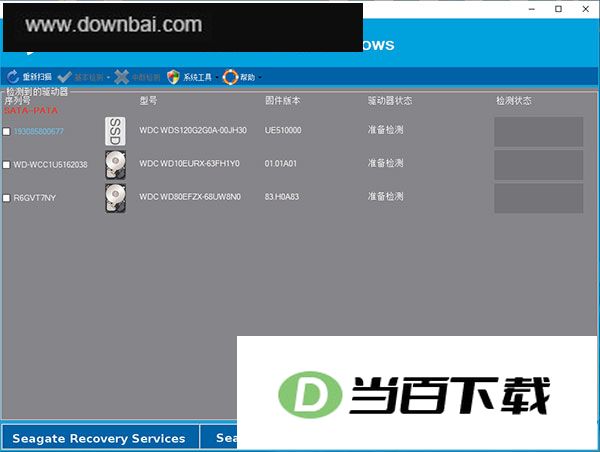
1、把软件压缩包下载完成后,找到其中的“SeaToolsforWindowsSetup.exe”文件并双击,就能开始安装。装好以后,通过 Windows 版 SeaTools 图形界面可以检测硬盘状态,并对 SSD 进行监控。
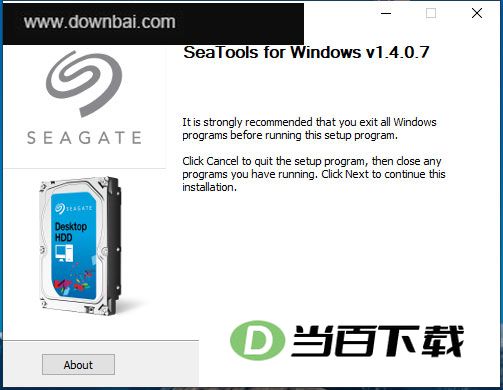
2、整个安装流程并不复杂,按照界面上的指引一步步进行就行,基本不需要额外留意什么,装好后关闭安装向导就结束了。
3、打开SeaTools后,它会依据当前Windows系统的语言环境自行完成语言切换,同时自动识别本机所搭载的硬盘设备,具体效果见下图:
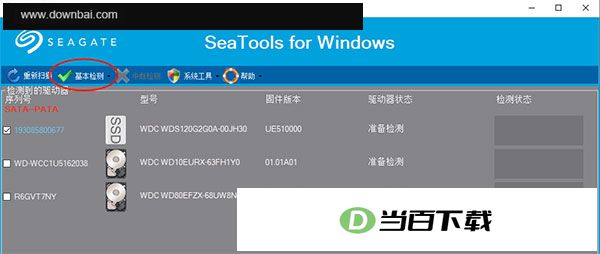
4、选定要检查的磁盘分区后,用上方的检测功能来处理就行。基本检测里能勾选特定项目来查,要是懒得挑,直接点基本检测也完全可以,操作上没什么难度。
硬盘的自我监测、分析与报告技术(SMART)是一套用于预判磁盘故障的机制。它持续关注磁头组件、盘体温度、盘片表面介质、主轴马达及其驱动电路、内部电子线路等多个关键部位,并依据采集到的状态数据展开分析,在潜在异常演变成实际故障之前发出预警。
②短驱动自检:就我的理解,这一项其实是在对硬盘做一次基础性检测。
③完整检测会对硬盘做全面而细致的扫描,花费的时间自然也会更多。
④驱动器状态里能查看硬盘当下的运行环境,温度之类的数据也包含在内。
1、SeaTools 属于磁盘检测类工具,运行过程中会持续对硬盘进行读写操作。为了让检测过程顺利走完,启动它之前最好把其余正在运行的程序都关掉。
2、Seagate希捷SeaTools硬盘检测工具可在WinXP、Vista、Win7及Win8环境下运行,使用前需确保系统已安装Microsoft .NET Framework v4.0组件。




(您的评论需要经过审核才能显示)
0条评论