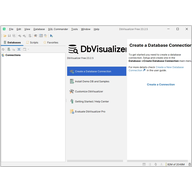
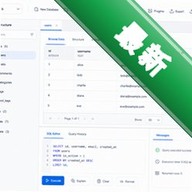
DbVisualizer官方版是一款基于JDBC的跨平台数据库管理工具,内置SQL语句编辑器,能够连接Oracle、Sybase、DB2、MySQL、InstantDB、Cloudscape、HyperSonic、Mimer SQL等多种数据库,帮助程序员更高效地管理数据库。它提供了直观的用户界面和导航功能,让用户可以轻松浏览数据库中的表、视图、索引和存储过程等对象。同时,该工具还集成了数据库调试与性能优化功能,以及强大的SQL查询工具,方便用户编写和执行复杂的查询语句并直接编辑数据。
1、表数据管理
这是一款操作方式接近电子表格的表格数据编辑工具,能够处理二进制/blob与clob两类字段,并支持从csv和excel文件导入数据。
2、出口
可将数据库里的对象和表数据转成 create/insert 语句、CSV、XML 等格式保存下来,就算数据量特别大也能顺利导出。
3、支持数据库
兼容的数据库包括 amazonredshift、db2luw、exasol、h2、informix、javadb/derby、microsoft sql server、mimersql、mysql、netezza、nuodb、oracle、postgresql、SQLite、sybase ase 以及 vertica。
4、sql工具
这是一款SQL编辑器,具备自动补全、参数化查询、语句格式化、图形化查询、执行计划查看以及命令行操作等能力。
5、对象管理
这是一个用来查看和管理数据库对象的图形化工具,支持对存储过程、函数、触发器等进行编辑、编译和运行操作。
6、数据库浏览器
采用树形结构来组织数据库对象,方便逐层浏览;支持同时打开多个对象,并以并排方式展示。
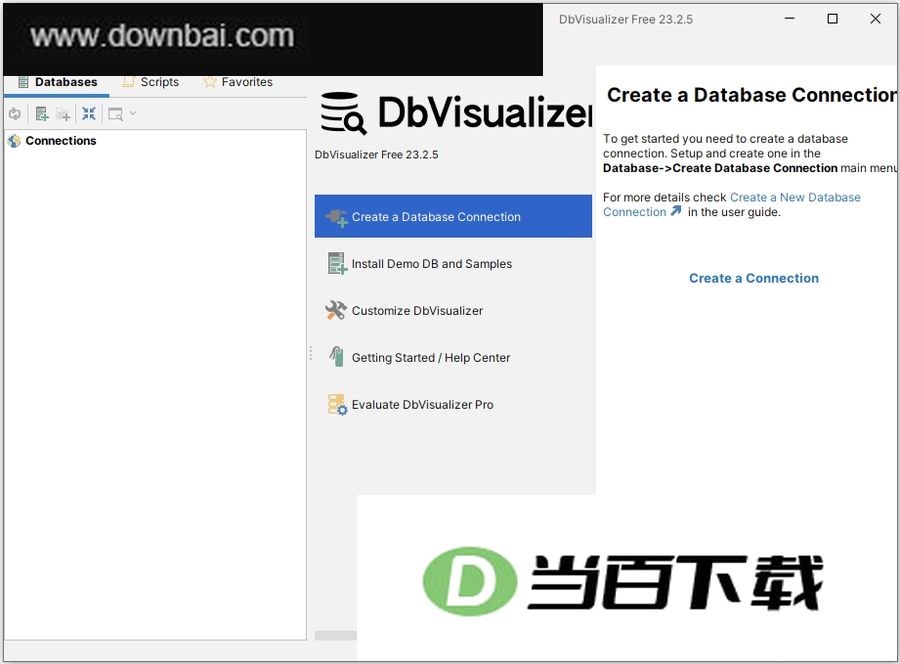
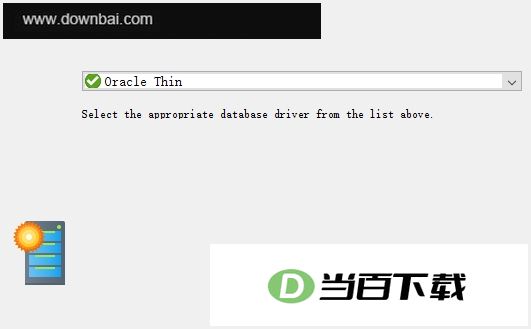
1、新建一个数据库连接,方便你把程序连到不同的数据源上,操作直观,几步就能完成配置。
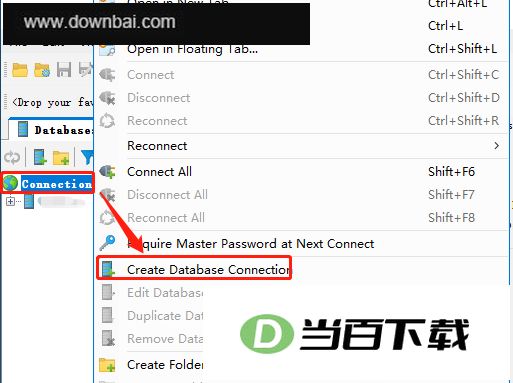
2、请先提供需要改写的软件功能介绍内容。
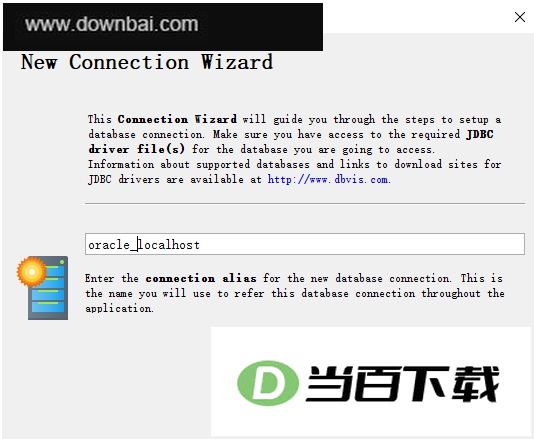
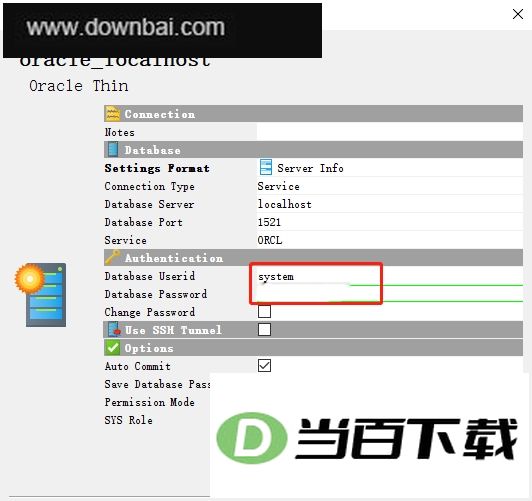
3、在这里可以修改数据库的连接参数,把服务器地址、端口、用户名、密码这些信息填好后保存就行。
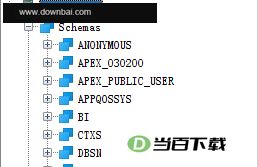
4、连接已建立。
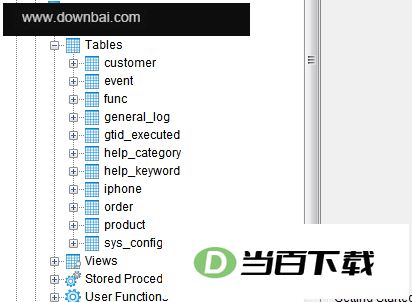
1、打开软件主界面后,在【database>tables】选项上点击一下即可将其展开。
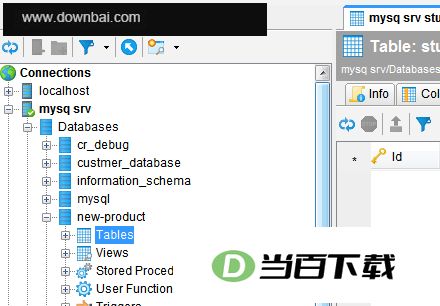
2、打开【tables】就能开始使用。
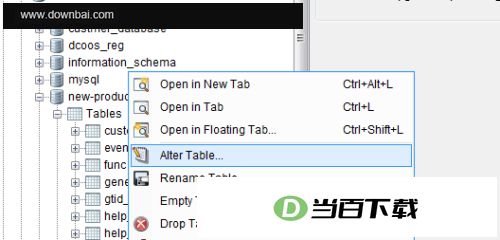
3、在需要处理的表上点右键,从弹出的菜单中选择“alter table”这一项即可。
4、在界面右侧找到并点击【add a row】按钮即可添加一行。
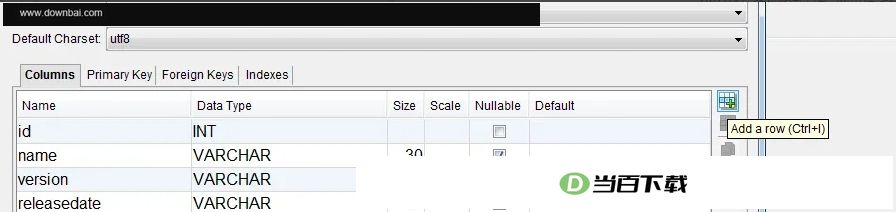
5、新增字段时会自动带上默认的名称和类型,省去手动填写的麻烦。
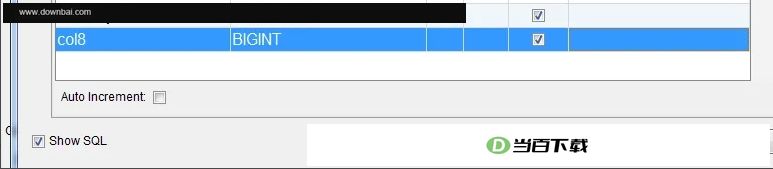
6、先调整字段的名称和类型等设置,再按一下 execute 按钮。
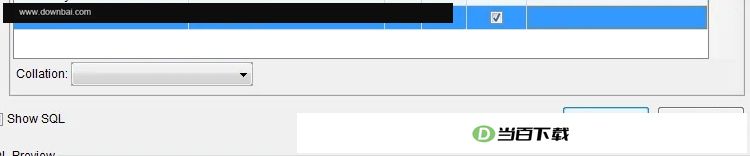
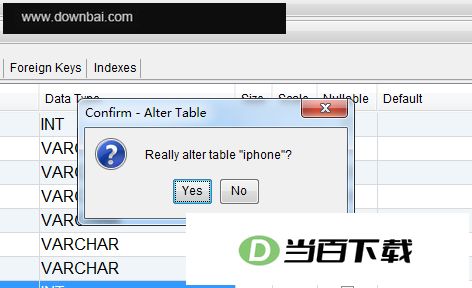
7、点一下【yes】,这个字段就多出来了。
一、这款数据库工具用起来挺顺手,碰到中文显示乱码时该怎么处理呢?
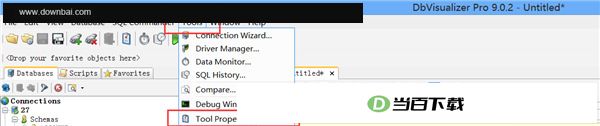
打开该软件,点击Tools->Tool Properties
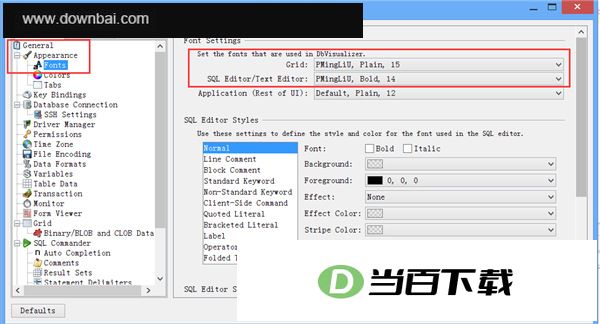
(1)选择Appearance->Fonts
(2)分别选择Grid,SQL Editor,Applications后方的下拉列表
(3)选择宋体,或者其他中文字体即可
二、在 SQL Commander 里执行带中文的 SQL 语句时,中文会变成“口口口”这样的乱码显示。
1、解决办法如下:
在Tools->tool Properties->General->Appearance->Fonts->SQL Editor选择PMingLiU,同时把Grid也选择PMingLiU就可以了。
如上配置以后,中文就可以正常显示了。
2、还有一种办法
使用这款软件一直存在一个问题,就是汉字始终是“口口”。解决方案是:该软件目录下有个jre的子目录,删掉jre子目录后发现就能正常显示中文了。该软件可能是先启动时先默认使用自己的jre,没有才使用系统的jre。



(您的评论需要经过审核才能显示)
0条评论