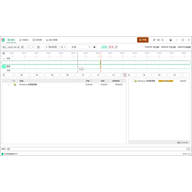
ManicTime中文版是一款专注于电脑使用情况记录的时间管理工具。它通过手动与自动化标签、细致的项目管理、秒表功能以及可视化界面和报表生成等能力,帮助用户清晰掌握自己在电脑上的时间分配,更合理地规划日程、提升效率。软件界面走的是简约路线,没有复杂冗余的设计,也不会弹出广告,日常使用比较清爽。
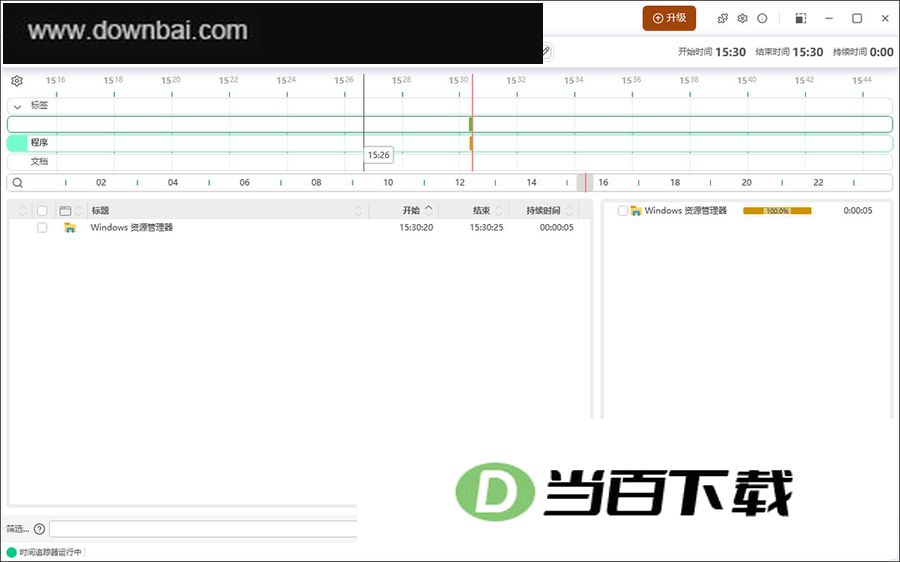
1、 该软件在后台安静运行,不干扰你手头的任何操作,同时会自动记录电脑的使用情况。
2、 它能记下每个程序的运行时长,以及空闲了多久,并用直观的方式把这些时间展示出来。
3、 可按天、周、月、年或全部等具体时间段来查看内容。
4、 软件支持按应用程序、热门文档、热门程序以及自定义标签等多种方式呈现统计数据,方便你从不同查看。
一、建议你在设置里开启几个常用选项,这样日常操作会顺手不少。
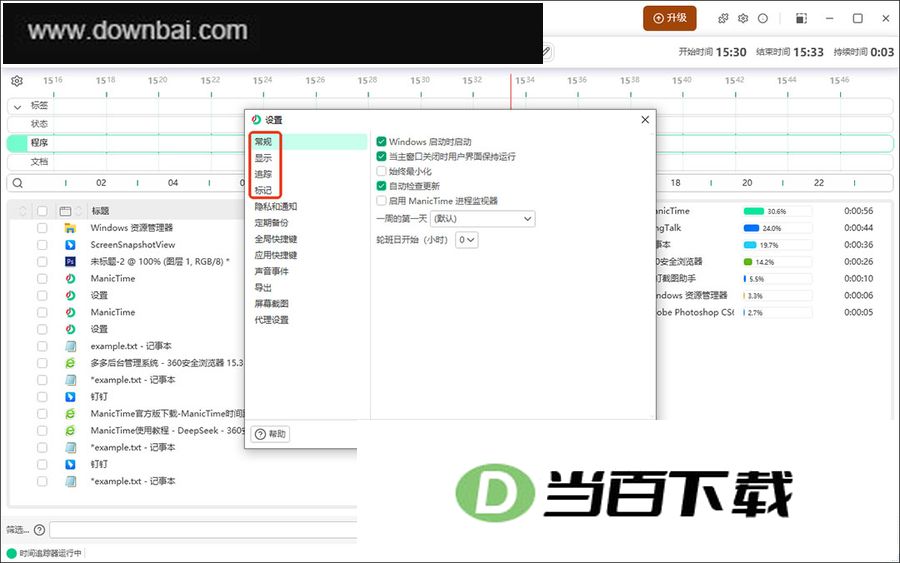
1、常规
要让ManicTime保持稳定运行,记得把“Windows启动时启动”和“启用ManicTime进程监视器”这两项都打上勾。
2、显示
在选项里把“显示当前时间指示器”和“显示整夜处于离开状态”这两项打上勾即可。
3、追踪
你可以根据需要勾选“跟踪窗口标题和文档”这类选项,记录的内容越细致,之后做分析时结果就越准确。
4、标记
在日总结里显示标签备注,需要先把这个选项打上勾。
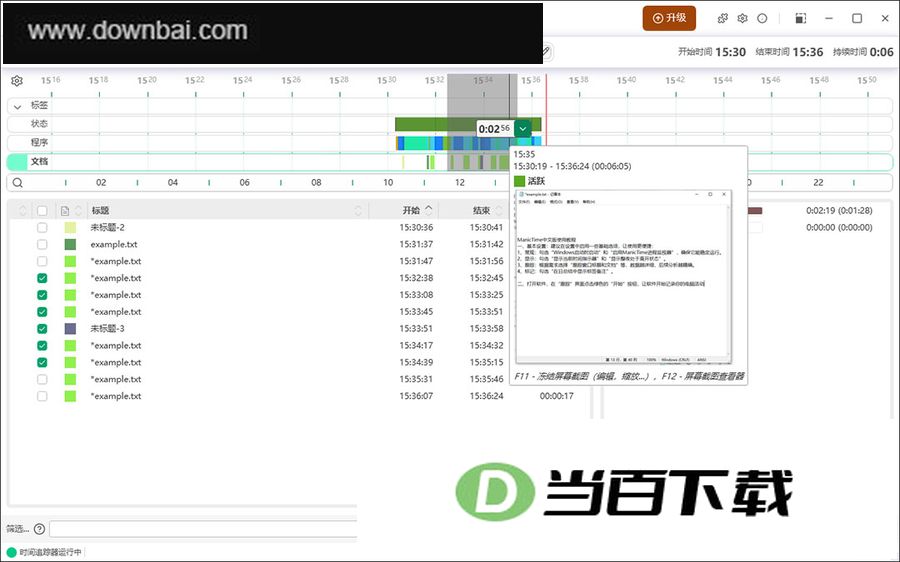
二、在时间轴上按住鼠标左键拖动,就能框出一段想要的时间范围。不同活动条上的时间段也能一起选,按住 Ctrl 键还能多选几处;拖动过程中会弹出悬浮小窗,实时告诉你正在选的是哪项活动,方便对准。
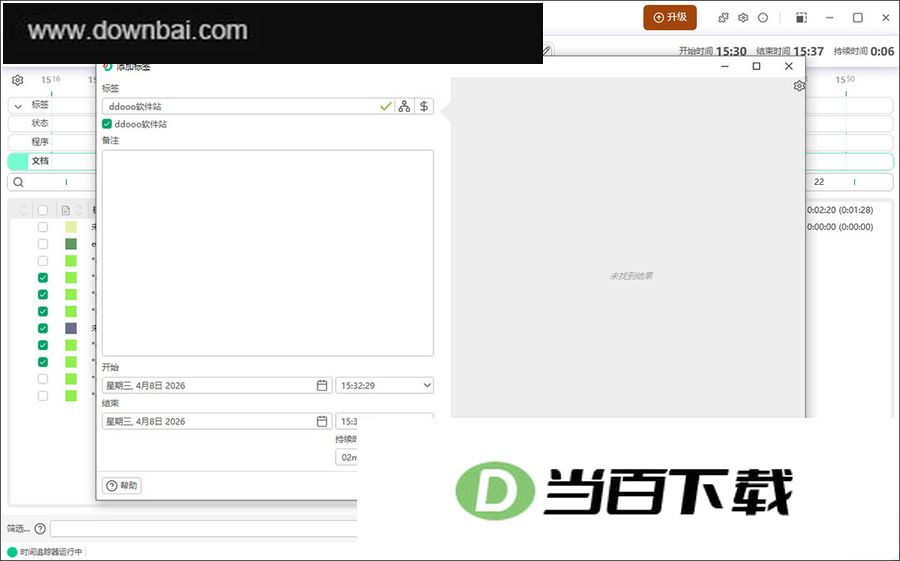
三、先在时间轴上选定要标记的时段,再点一下“添加标签”,然后把你对这段工作的说明填进去就行。
1、手动与自动化标记
你可以给时间段手动打上标签,也能设定规则让软件自行识别并标记符合条件的内容,比如某个特定程序的运行记录。
2、精细化项目管理
可以按“客户A > 项目X > 设计任务”这样一层层建立多级标签,让项目归类更细致。事情做完以后,还能回头给过去任意时间段补上标记,记录不会缺漏。
3、待办标签提醒
你离开座位再回来时,它会自动弹出提示窗,让你把这段时间里做的事补上标签,比如开会或者接电话。
4、秒表计时器
自带秒表、番茄钟与计时器三种模式,能帮你准确记录每项任务的进行时长。
1、灵活的部署方式
既可以选择开箱即用的云端方案,也能把全部数据放在自己手里做本地部署,不同体量的团队和对数据管控有要求的场景都能找到合适的用法。
2、智能集成
新版支持通过 MCP 服务器对接 Claude 等,让助手读懂你的活动记录,并自动生成工时表。
3、屏幕截图辅助
这个工具能定时帮你截下屏幕画面,再按时间线拼在一起,方便你回头查找遗忘的细节。截下来的图可以自己修改、删掉,也能设置跳过某些程序的画面。
4、丰富快捷键与CLI
用户可以根据习惯自行设置快捷键,软件也提供了命令行方式,便于快速完成操作或让重复任务自动执行。





(您的评论需要经过审核才能显示)
0条评论