精灵美化包免费版把壁纸、贴纸、文案语录和图片视频工具装进了同一个体积不大的应用里。它走的是清新梦幻的视觉路线,编辑流程也不绕弯子,不用学很久就能把照片的氛围感提上来、给作品加排版装饰、把视频片段修一修,或者直接换上一张好看的壁纸。平时记录生活、做社交平台的配图、给相册按主题归类,用它都能少点几下、出片更顺眼。
1. 文案语录部分按今日精选、励志、生活等类别整理,打开就能顺着往下翻,看中的句子点一下复制,也可以直接分享出去,写配文、拟标题、做签名或者给海报找文字灵感都用得上。
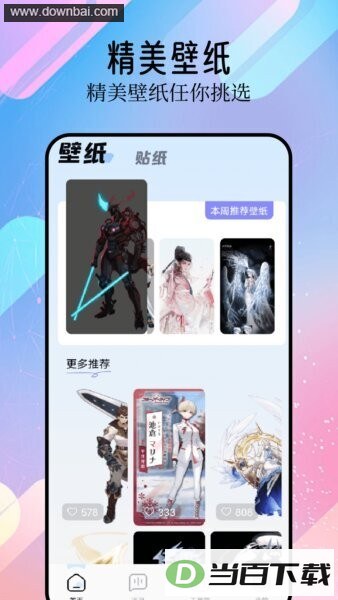
2. 壁纸专区收了一批精选推荐和主题内容,挑中哪张先预览,再决定是否设为锁屏或桌面,换上之后手机界面的风格能保持统一。
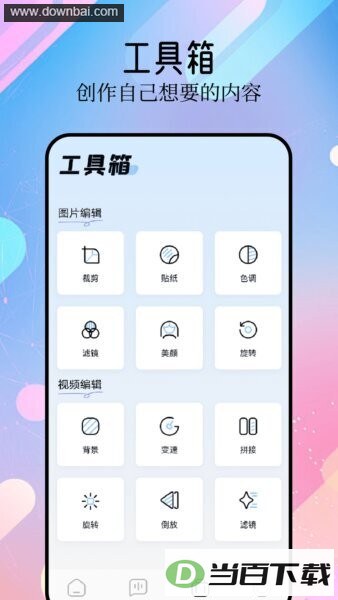
3. 图片编辑放在工具箱里,裁剪支持常用比例也能自由切,贴纸可以一层层叠上去,亮度、对比这类常见参数都能调,滤镜套用、美颜优化、旋转和角度校正也都齐备。
4. 视频编辑同样在工具箱中,背景处理带比例适配和画面填充的思路,变速用来控制快慢节奏,拼接把多段素材并到一起,旋转纠正镜头方向,倒放做出趣味效果,滤镜负责统一整段片子的氛围。
- 语录随手可取:分类整理好的文案点一下就能复制或分享,朋友圈配文、封面标题、海报点题、动态文案都能直接用上,表达起来更有质感。
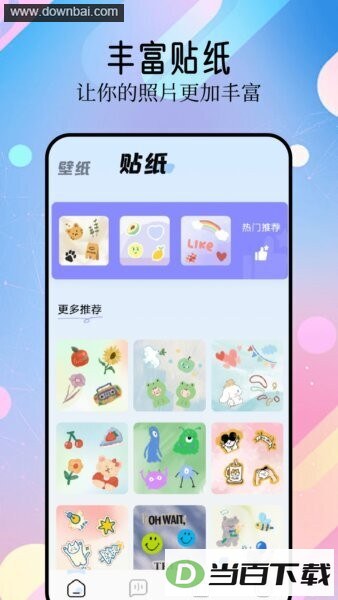
- 贴纸丰富好贴:贴纸素材给得足,往照片上一贴就出片,省去自己找素材拼贴的功夫。
- 工具集中顺手:常用能力都归到工具箱,图片和视频的日常剪修需求在一个地方就能处理完。
- 壁纸更换省心:精选推荐加上更多主题内容,不同风格喜好都能找到对应的,手机界面说换就换。
● 打开应用先进语录集,在今日精选、励志文案、生活文案这些分类里挑;看到喜欢的句子点复制,粘到聊天、动态或笔记里就行,也可以点分享把文案直接发到社交平台。
● 从工具箱进入图片编辑,建议先裁剪把构图和比例定下来,再微调亮度对比让画面通透一些或者更有情绪,接着套滤镜统一风格,最后按需要加贴纸、做美颜、旋转校正,完成后保存。
● 工具箱里的视频编辑,先处理背景和比例适配,用拼接把片段合并起来,需要节奏变化就变速,镜头方向不对用旋转,想要趣味效果用倒放,结尾套滤镜统一观感再导出。
● 进壁纸专区翻推荐内容,选中喜欢的先预览,满意了再设置,锁屏和桌面保持同一套审美风格。
- 语录集里的文案能商用吗?
答:这些内容更适合个人社交分享、日常记录和灵感参考。真要用于广告、品牌物料、付费内容之类的商业场景,请自己先核对版权与授权范围,免得出问题。
- 贴纸太多,怎么更快找到想要的风格?
答:可以按风格分类逐个翻看,先想好画面要什么调性再挑,比漫无目的地点更快。
- 照片看着发灰不通透怎么办?
答:在图片编辑里先把亮度和对比轻微提一点,再适度调整色调方向,然后选偏清透柔和的滤镜。少量多次地微调,比一次拉满自然得多。
- 视频导出后画面比例不合适怎么办?
答:在视频编辑的背景环节先确认目标平台常用的比例,再做填充与适配;要发到不同平台,就分别导出对应比例的版本。
- 编辑后保存失败或卡顿怎么处理?
答:先把后台占用高的应用关掉,确认存储空间够用;素材分辨率高的话,可以缩短视频长度或减少叠加效果再导出;还是异常就重启应用后再存一次。
- 文案和图片怎么搭得更高级?
答:短句优先、留白优先、风格统一。先从语录集选一句主题明确的短句,再用贴纸轻轻点缀,最后用滤镜统一色调,画面会干净耐看。
界面清爽,入口摆得直白,语录、贴纸、工具箱一眼就能找到,新手也能很快把一次编辑做完。
滤镜、色调和贴纸搭配着用,清透梦幻、奶油元气这类常见审美风格的画面效果都能做出来。
自拍修饰、旅行打卡、学习记录、日常随拍、宠物照片、节日祝福图、社交平台封面,这些场景都能快速出图。
语录可以复制也可以分享,编辑完直接拿去社交平台发布,内容更完整,表达也更有力度。
应用截图










(您的评论需要经过审核才能显示)
0条评论