想把手机里的一段普通视频转成实况照片,或者反过来把实况内容导出为视频文件,又或者只是给 iPhone 换张新壁纸,全能实况大师新版本都能帮上忙。这款由厂商推出的 iOS 工具围绕实况图制作与壁纸需求设计,主要处理视频、Live 图与 GIF 三类格式之间的相互转换,并配有裁剪、比例调整、循环播放、变速处理等功能,让实况素材更完整。打开应用后点首页的「开始创作」即可进入操作界面。
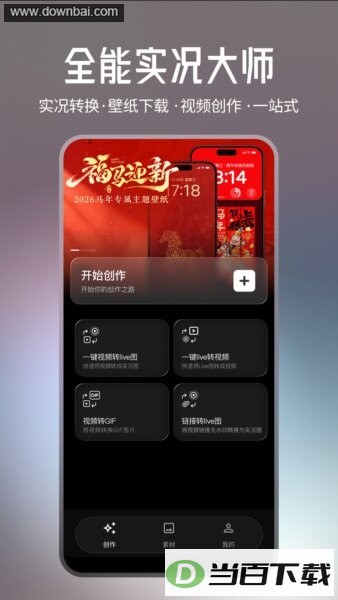
1. 打开软件后,在首页点“开始创作”就能进入素材处理环节;要是心里已经清楚要做什么,也可以直接挑“直接视频转Live图”“直接Live转视频”或者“视频转GIF”这些对应入口。
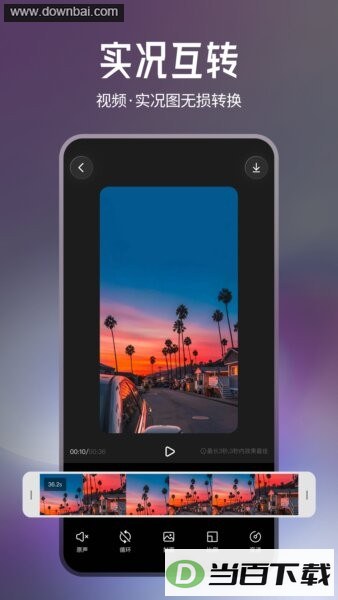
2. 进入实况互转编辑页后,先在中央预览区看清画面内容,再拖时间轴做剪辑,按需要调整时长、比例、封面、循环方式与播放速度。
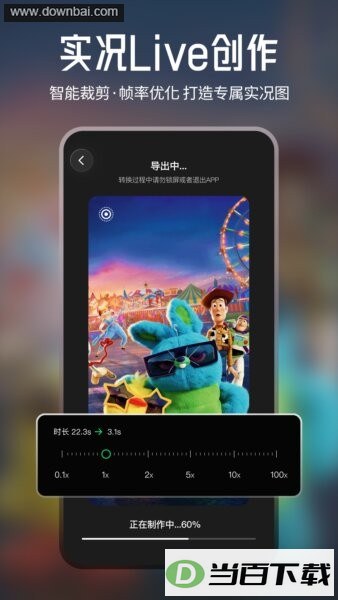
3. 编辑完就执行导出,实况Live创作页面会显示“导出中”字样和当前进度。这段时间要让软件保持在前台运行,别锁屏也别退出,否则正在进行的导出会受影响。
4. 想换手机壁纸的话,转到壁纸分类,在分类栏里切换景色、摄影、动物、插画、抽象或实况,挑中素材后查看并下载就行。
- 拍了普通视频,却想得到动态壁纸或实况照片的效果,可以先用视频转Live图处理,再靠预览和裁剪把画面调顺。
- 手上已有实况素材需要整理,比如把Live图转成视频,或者改动实况视频的时长、画面比例和速度,从实况互转或实况Live创作入口进去就能操作。
- 懒得自己四处找壁纸时,在软件内按主题翻看高清图片即可,城市、自然风景、动物、插画和抽象这些方向都能挑到适合手机界面的内容。
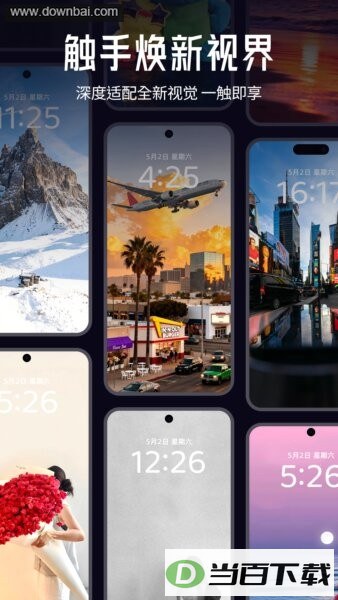
● 进入壁纸模块后,横向就能切换景色、摄影、动物、插画、抽象和实况几类,页面靠分类标签筛选内容,先按喜欢的视觉主题把范围缩小会更省事。
● 壁纸区域里摆着城市、雪山、海景、人物等不同风格的手机画面,标注了4K高清壁纸的浏览方向。看中哪张素材,点进去继续查看,之后下载下来就能换到手机界面上。
■ 视频转Live图:选一段普通视频,把其中的画面转成实况图,日常拍的片段就能变成手机里的动态照片。
■ Live图转视频:把实况照片转成视频文件,需要视频格式继续编辑或导出保存时用得上。
■ 视频转GIF:把视频片段处理成GIF动图,适合做短小的循环画面,具体素材还得看视频时长和内容来挑。
■ 链接转Live图:首页留了链接转Live图入口,按页面提示提交相关链接就能转换,手头已有网络素材链接时比较方便。
■ 实况内容编辑:实况互转和Live创作页面都能预览当前素材,配合时间轴做剪辑;页面上给出智能裁剪、时长、比例、封面、循环、帧率优化和变速等处理选项。
视频或实况素材体积偏大时,转换和导出都要花些处理时间,页面出现“导出中”和进度提示后,别锁屏也别直接退出软件。做裁剪、变速和比例调整之前,尽量先在预览区确认画面范围,免得导出后才发现主体被截掉或者时长不合适。
应用截图















(您的评论需要经过审核才能显示)
0条评论