
Universal USB Installer(UUI) 是一款用于制作启动U盘的工具,可将Linux发行版、Windows安装镜像及各类系统维护工具写入USB设备,生成可启动盘。操作门槛较低,新手也能顺利完成系统安装盘的制作。
UUI可适配多种常见Linux发行版及Windows系统镜像,操作时选定相应的ISO文件与目标U盘,便能迅速搭建好启动环境。该软件还具备U盘格式化、持久化存储等能力,某些Linux系统能把个人数据与配置文件保留在U盘内,便于之后接着使用。
Universal USB Installer 对多种文件系统与启动方式均有良好支持,能胜任系统安装、日常维护、故障排查以及试用不同操作系统的需求。经常重装系统的用户、IT 运维人员和技术爱好者,都可以把它当作一款顺手且高效的启动盘制作工具来使用。
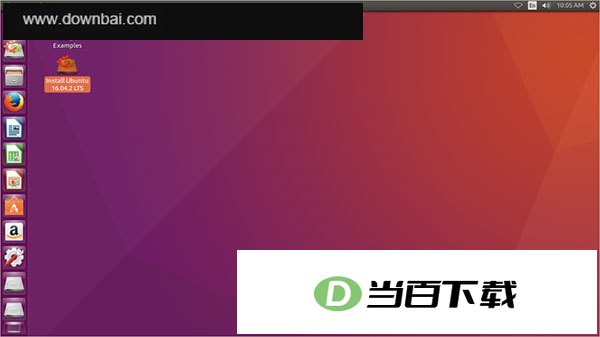
1、获取安装包后先解压,随后双击其中的 .exe 文件启动安装流程,按提示完成即可。
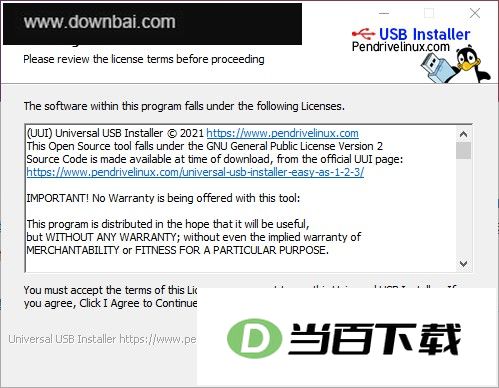
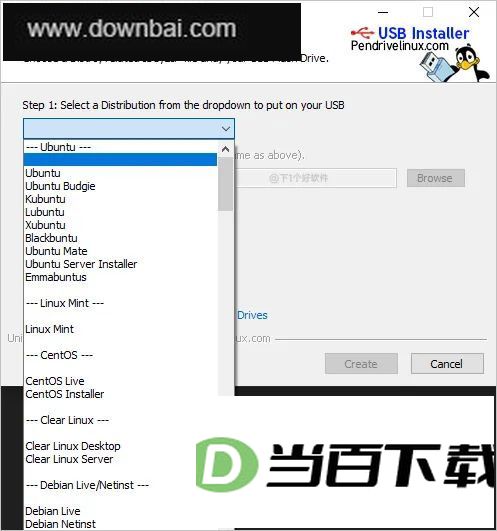
2、装好之后打开程序,从下拉菜单中挑出你想放进 U 盘运行或安装的系统版本,里面可选的项目相当丰富;
3、选定待安装的系统后,若手头缺少镜像文件,该工具内置了镜像在线获取入口;勾选“Download Link Opened”选项,便会弹出窗口跳转至镜像官方提供的下载地址。
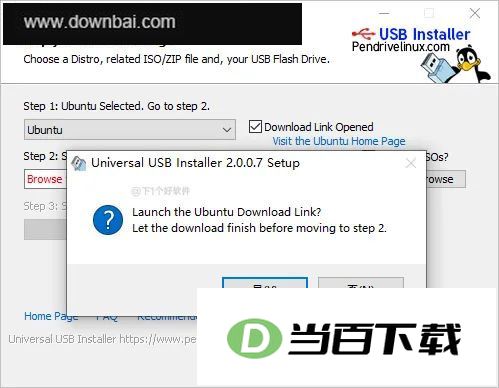
4、点“Browse”挑一个镜像;列表里没出现的话,把“All ISOs Shown”勾上,再选一次就能载入。
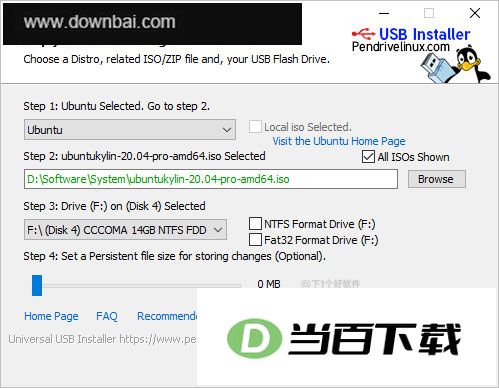
5、之后只需耐心等待创建完成,耗时长短取决于U盘本身的性能。若手头有闲置的SSD移动硬盘,用它来装系统其实更为理想;
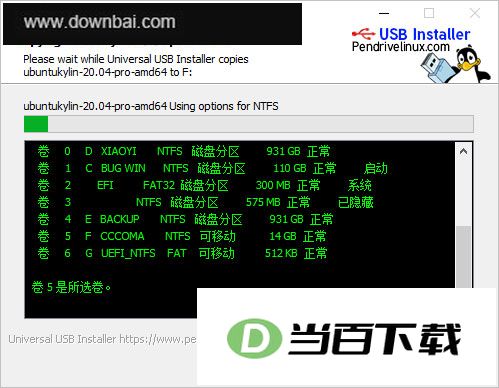
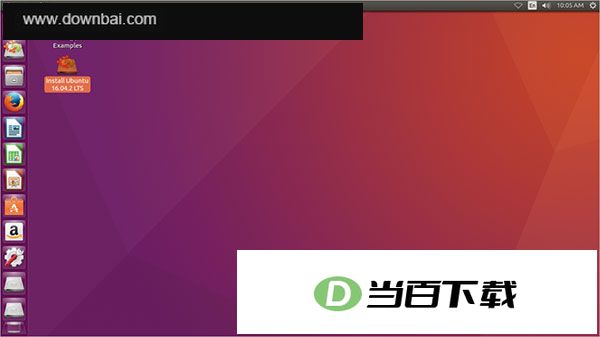
6、电脑重启后进入 BIOS,把 U 盘设为优先启动项就行。各品牌主板的设置方式存在差异,开机时 BIOS 界面右下角通常会给出提示,按 F12、F11 或 F2 等键即可进入。引导成功后,既能选 Try 直接试用系统,也能选 Install 将其装进硬盘。
v2.0.3.9版本
引导加载程序已升级至 Ventoy 1.1.17 版本。
一、挑一个已发布的Linux发行版。
二、选定需要写入的目标系统 ISO 镜像,可从网络获取,也能直接定位本地已存文件;
三、选定你所要使用的U盘设备,将安装文件写入其中就行。






(您的评论需要经过审核才能显示)
0条评论