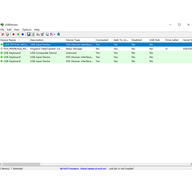
USBDeview 这款工具可用于管理并监测 USB 设备,它能将当前已接入或过去曾接入本机的所有 USB 设备逐一列出,并依据各设备的名称与描述,展示对应的串口号、添加日期、最近一次连接时间、VendorID 等信息。
USBDeview 还支持对列表中任意设备执行断开连接或卸载操作,并能将列表导出为 Text、HTML 或 XML 格式的信息文件,供有需要的用户获取使用。
1、将资源包内的 usbdeview.zip 解压后,运行其中的 exe 文件即可进入程序界面;若要在 x64 系统上禁用或启用 USB 设备,则需改用 USBDeview 的 x64 版本。
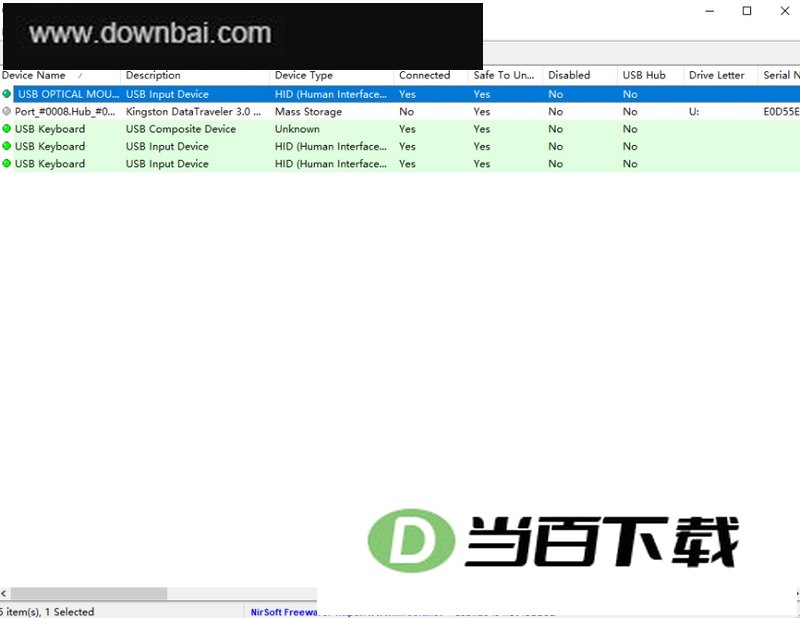
2、随后解压资源包里的 usbdeview_schinese3.zip,解压后会得到一个文本文件,把它移到主程序所在的文件夹即可。
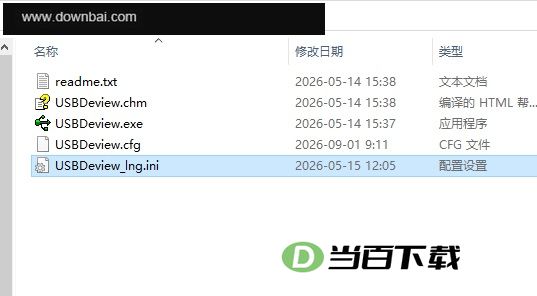
3、如果程序仍在运行,请先退出再重新打开,界面就会切换为简体中文。
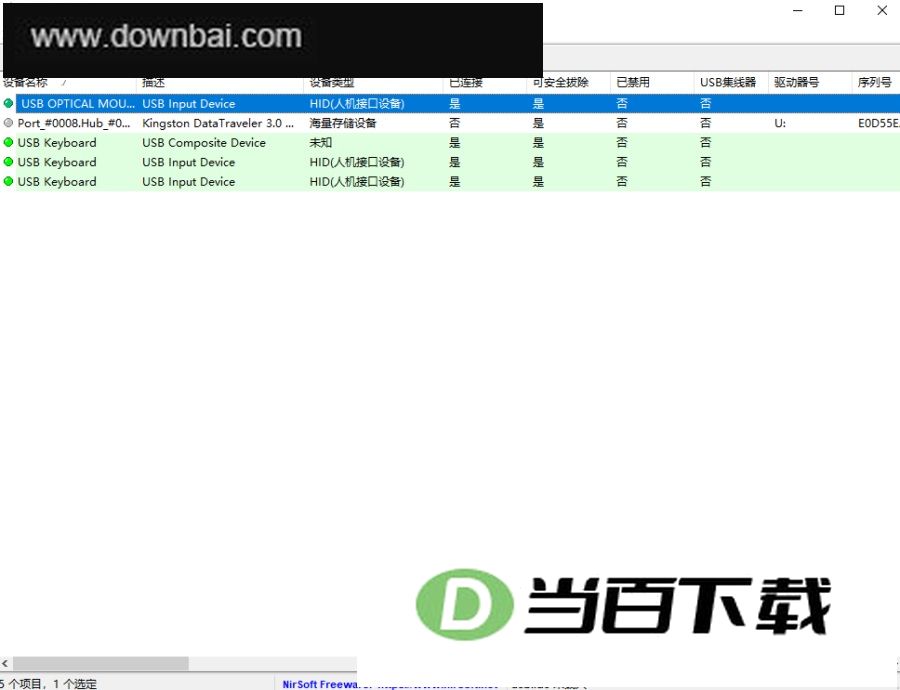
USBDeview 的中文界面设置方式,上面已经讲完了。
设备名称:可在此填写指定的设备名。部分设备在该列显示的名称可能没有实际含义,比如仅标注为“USB设备”。遇到这种情况时,不妨转而查看“描述”列中的信息。
设备描述:设备的描述。
设备类型:该类型由USB类代码决定。USB类代码的更多相关信息可查阅USB类代码说明。
已连接:显示设备此刻是否与您的计算机相连。若处于连接状态,可通过“断开选定设备”(F9)将其断开。
安全弹出设置:该选项用于控制能否直接从USB接口拔下设备而不必提前断开连接。若此项显示为false,需要拔出设备时,应先通过USBDeview的“断开选定设备”(F9)功能,或者借助Windows系统自带的“安全移除硬件”功能完成断开操作。
驱动器号:用于标明USB设备所对应的盘符。该列仅对USB闪存设备与USB光驱有效。需要说明的是,USBDeview无法识别USB硬盘的驱动器号。
序列号:用于标识指定设备的序列号,该列仅对大容量存储设备有效,包括闪存设备、CD/DVD驱动器以及USB硬盘。
注册时间1:该日期/时间值来源于设备注册表项中的时间戳记录。多数情形下,它反映的是设备首次接入USB端口的时间点。不过需要留意,这一数值在某些场景中可能并不准确。在Windows7系统下,每次重新启动时该值都会被重置为当前的日期与时间。
注册时间2:这个日期和时间值来自设备注册表项中的时间戳。部分系统里,它反映的是设备最后一次被插入或拔出的时刻。计算机一旦重启,该日期值便不再保留。
供应商ID与产品ID用于标识指定设备;如需查看非官方的供应商ID/产品ID清单,可点击此处。
USB类、子类与协议:按照USB规范来设定设备所属的类、子类及协议。想进一步了解USB类相关信息,可查阅USB类代码。
集线器与端口:用于标明设备所接入的集线器编号及端口编号;若设备属于大容量存储类型,则该字段不填写内容。
安装时间:该属性用于标明USB设备完成安装的具体日期与时间。需要以管理员权限启动USBDeview,才能读取这一信息。其数据存放于注册表 Properties\{83da6326-97a6-4088-9453-a1923f573b29} 子键中,对应属性编号为0064。
首次安装时间:该属性用于记录USB设备第一次完成安装的时刻。仅当以管理员权限启动USBDeview时,才能读取到这一信息。它保存在Properties\{83da6326-97a6-4088-9453-a1923f573b29}子键中,对应属性编号0065。
以管理员权限启动USBDeview后,才能查看设备的“连接时间”字段,它记录的是该USB设备最近一次接入系统的时刻。该属性仅在Windows 10与Windows 8中有效,其数据存放于注册表Properties\{83da6326-97a6-4088-9453-a1923f573b29}子键下,对应属性编号为0066。
断开连接时间:用于记录USB设备最后一次被拔出的具体时刻。该属性只在Windows 10/8系统上生效。若要读取这一信息,USBDeview必须以管理员权限启动。它保存在Properties\{83da6326-97a6-4088-9453-a1923f573b29}子键中,对应的属性编号是0067。
1、如何用USBDeview管理USB设备?
该工具会依据设备名称与描述,展示串口号(若有提供)、设备加入的日期、最近一次连接的时间、VendorID 及其他相关数据,并支持将这份列表导出为 Text、HTML 或 XML 格式;用户可按需对列表中任意设备执行禁用或卸载操作,还能借助命令行从一台远程计算机(需具备访问权限)收集 USB 设备信息。
USBDeview 也能用来阻止 U 盘接入。若不想让电脑识别他人的移动设备,可以按下面的方式操作:先插上自己的 U 盘,此时列表中该设备会显示颜色标记,连接状态一栏为 yes,记下它的名称或型号描述;随后选中别人的 U 盘,按 F6 键或点击禁用设备按钮,将其逐一禁用。完成这些步骤后,他人的 U 盘再插入这台电脑就不会被识别,也无法使用。
2、USB使用记录怎样才能彻底清除?
USBDeview 能帮你查看这台电脑上所有USB接口设备的使用记录,既包括当前正插着在用的,也包括以前插过、现在已经拔掉的。键盘、鼠标、摄像头、U盘、移动硬盘这类设备都能覆盖到。
3、USBDeview怎么用,能否有选择地禁用USB设备?
借助USBDeview就能让电脑拒绝识别U盘。先插上自己的U盘,设备会以带颜色的条目显示,连接状态一栏为yes,把自己的U盘名称或型号记下来;随后选中别人的U盘,按下F6键或点击禁用设备按钮,将其逐一禁用。经过这样处理,他人的U盘再插入这台电脑时便无法被识别,也就不能使用了。
4、想查U盘插过哪些电脑,有什么工具能做到吗?
USBDeview 可直接使用,不必安装。
v3.10版本
视图菜单中新增了“黑色背景”开关。启用后,主表格会切换为黑底白字的配色,不再沿用系统默认颜色。
新增“保存所有项目”功能,对应快捷键为 Shift+Ctrl+S。







(您的评论需要经过审核才能显示)
0条评论