
SoundSwitch 是一款在 Windows 上运行的音频设备管理工具,代码开放且无需付费。它允许用户设定全局热键,按一次键就能在音箱、耳机、蓝牙设备、HDMI 等默认播放输出设备之间循环切换。除了管理播放设备,它也能配合录音输入设备使用:双击托盘图标或按下快捷键即可快速将麦克风静音。每次切换时,屏幕会弹出通知或发出提示音作为反馈。用户还可配置在特定应用运行或设备插拔时自动完成切换,从而免去反复打开系统声音面板逐层操作的繁琐。对于拥有多个音频设备的用户来说,这是一款轻便实用的辅助工具。
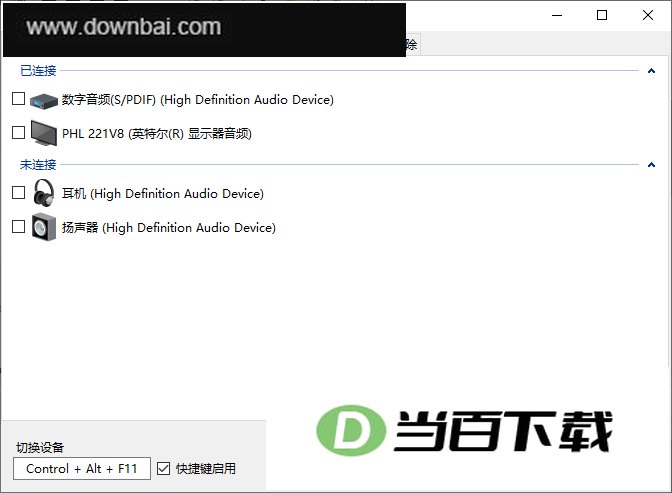
1、上手很直接:按下默认组合键 CTRL + ALT + F11 就能启动它。
您还可以直接双击任务栏上的 Systray 图标来完成操作。
2、加速
只需完成一次 SoundSwitch 的配置,就无需再反复翻找菜单与界面,设备切换速度将大幅提升。
3、定制
右键点击系统托盘里的 SoundSwitch 图标,在弹出的菜单中选择“设置”,接着在设置界面中指定需要切换的音频设备。
您同样能够自行调整键盘快捷键的组合方式。
若想让某个程序在电脑开机时自行运行,可勾选“使用Windows自动启动”这一选项。
5、多语言支持
支持英语、法语、德语、西班牙语、葡萄牙语、意大利语以及中文。
v7.4.0版本
自定义显示器样式、配色方案与画面比例
安装包为自包含设计,同时支持两种架构,运行过程中无需再获取额外组件
WinForms 设置界面已适配 Windows 暗色主题,整体视觉风格与系统深色模式保持一致。
漏洞修复
应用规则:设备信息将予以保留,以应对设备ID发生变更的情况
托盘图标经过主题化处理,能够与设备风格保持统一,显示效果更为清晰锐利。
用户界面方面,暗黑模式现已覆盖更多界面区域,共享控制部分也纳入其中。
在隐藏WinForms窗口之前,先完成文本渲染的初始化工作。
界面方面,剩余设置控件也会跟随暗黑模式切换。
用户界面:暗色模式下,列表的列头呈现为亮色显示。
用户界面:列表组头在暗色模式下的呈现方式经过重新设计
暗色界面中的主题设置标签页
用户界面:暗色模式中采用清晰易读的链接配色
更新者:不得向夜间安装提供同基版本
1、录音设备
录音设备中的内容可交由它来处理;针对播放设备,还能自行设定专属热键。
2、通知
更换设备时可选择五种通知类型。
3、旗帜
采用自定义的常驻显示框架,适合在游戏过程中使用,这也是建议优先选用的默认呈现方式。
4、Windows通知
调用 Windows 自带的气泡提醒机制:在 Windows 7 环境下,这种提醒表现为系统托盘图标旁弹出的一个小气泡;到了 Windows 10 环境,则改为从屏幕右上角滑入的通知形式。
5、声音通知
这条提示音由交换设备负责播放;一旦切换设备,新接入的那台便会发出声响,提示您它已经处于被选中的状态。
6、自定义声音通知
声音提醒的机制保持不变,区别在于播放的音频可以由您自行选定。






(您的评论需要经过审核才能显示)
0条评论