
CubePDF Utility中文版是一款运行于Windows系统的PDF编辑软件,操作界面以可视化缩略图为核心,页面管理方式类似于整理相册——拖动缩略图即可完成PDF页面的拆分、删除与顺序调整。该工具还具备混合合并能力,能将多份PDF文档以及JPG、PNG等格式的图片一并整合进同一个PDF文件,方便日常办公中把截图、文档素材快速汇总成册。
CubePDF Utility中文版具备安全权限管理能力,用户可为文件设定访问密码,并针对打印、文本及图片复制、页面增删等操作分别配置限制权限,从而有效避免文件遭到随意复制或篡改。
微软官方提供支持的 Windows 系统,涵盖 x86 与 x64 两种架构版本。
运行本软件前,系统需具备 .NET Framework 3.5 及以上环境,若想获得更稳定的使用体验,建议将版本保持在 4.7 或更高。
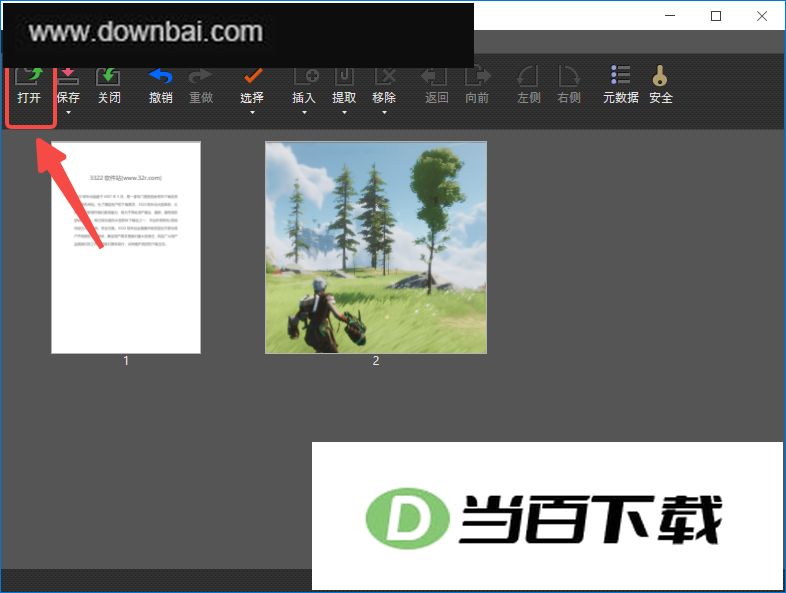
1、启动CubePDF Utility中文版后,在界面左上角找到【打开】按钮并点击,随后从本地选取要编辑的PDF文件导入即可;
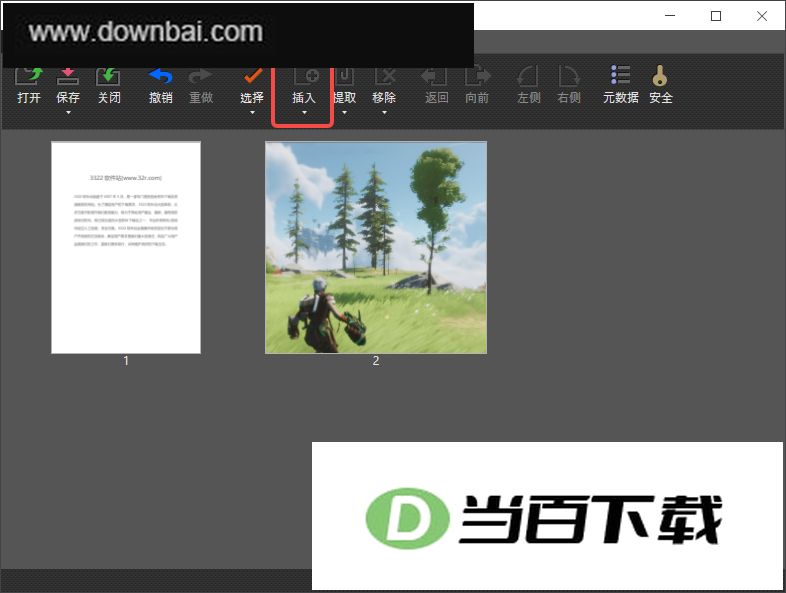
2、在顶部菜单栏定位到【插入】按钮并点击,随后即可进入图片添加状态;
3、图片插入位置可按需选定,既可放置于PDF首页之前,也能添加至末页之后。
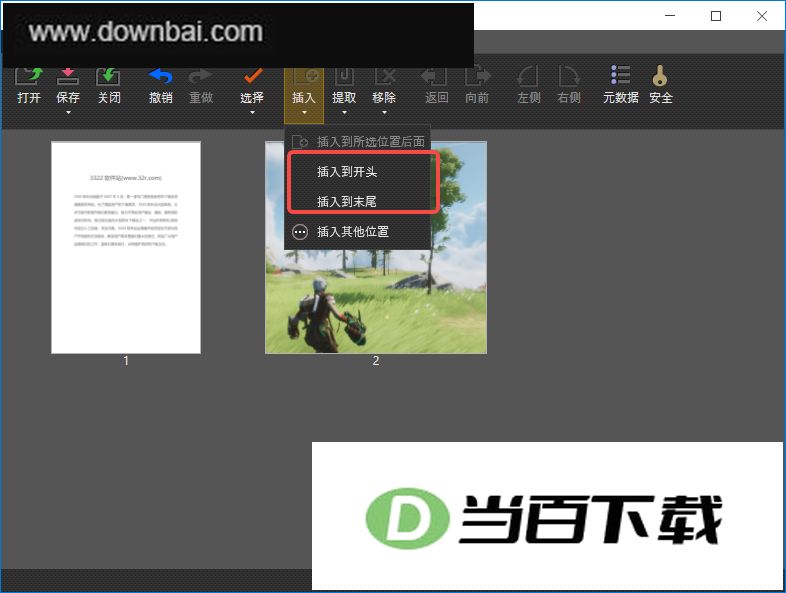
4、也可以先定位到某个特定页面,然后将图片添加到该页之后;
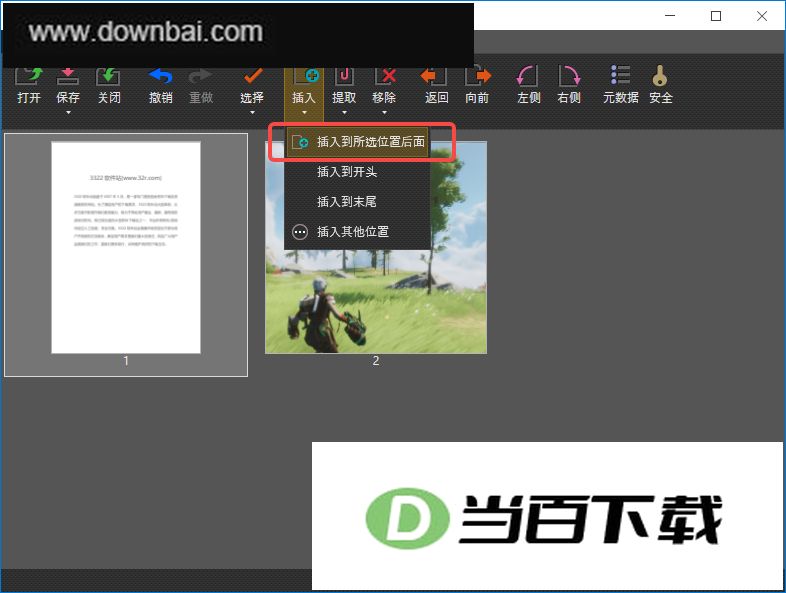
5、图片插入完成后,点击界面左上角的【保存】按钮,就能把改动写入原文件,也可以选择另存为新文件;
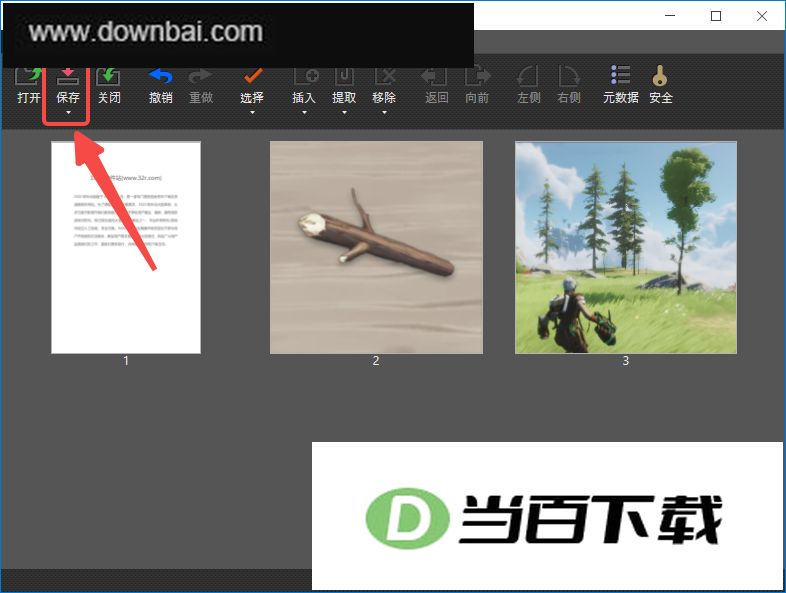
6、上述便是使用CubePDF Utility中文版向PDF文档中嵌入PNG格式图片的完整操作步骤。
1、基于缩略图的操作
CubePDF 这款实用工具把页面编辑做得更直观:你可以通过缩略图视图来合并文件、抽取所需页面、拆分文档、删掉不需要的部分、调整页面先后顺序,也能旋转 PDF 页面。工具栏按不同用途做了分区布局,整体设计让 PDF 操作更顺手、更轻松。
2、图片支持
CubePDF 工具支持把 PNG、JPEG、BMP、TIFF 等格式的图片与照片当作 PDF 页面来组合,因此即便手头同时有 PDF 和图片文件,也能把它们并进同一个 PDF 文档。它的提取功能还能将选定的 PDF 页面另存为 PNG 图片。
3、安全性提升
CubePDF 工具让您能够针对所编辑的 PDF 文件灵活配置各类安全选项,涵盖密码设定、打印权限、文本与图片的复制、页面的插入和删除、表单填写、注释编辑以及其他操作限制。
4、开源软件
CubePDF Utility 对个人与公司均开放使用,不设任何使用门槛,商业场景同样适用。该软件以开源软件(OSS)形式开发,源代码可在 GitHub 上获取。
v4.5.5版本
CubePDF Utility 的升级方式已作出调整。
将 PDFium 升级至与 Chromium 152 相匹配的版本








(您的评论需要经过审核才能显示)
0条评论