Hide Files 是一款用于隐藏与加密文件的工具,支持对文件和文件夹进行隐藏操作,并可设置主密码,对文档、照片、视频等类型的内容加以加密。该软件适配 NTFS、exFAT、FAT32、FAT16 等常见文件系统,适用于本地硬盘、移动硬盘、SSD、SD 卡及 U 盘等存储介质。设定密码之后,文件即被锁定,须输入正确密码方可访问。Hide Files 的操作门槛较低,锁定与解锁文件均较为便捷,适合用来存放个人资料、工作文件等私密内容。
1、守护您的私密文件与文件夹
Hide Files 通过密码机制限制文件访问,只有输入正确密码才能解锁。首次运行时需设定一个主密码,此后每次启动程序都要验证该密码。借助这一方式,您可以把文件和文件夹隐藏起来,避免被他人看到;先设置密码,再锁定文件,没有密码的人就无法访问这些内容。
2、文件保护软件
1)这款程序适合需要给台式机或笔记本电脑做简单文件或文件夹隐藏的用户,能够满足文件保护与文件夹保护方面的使用需求。
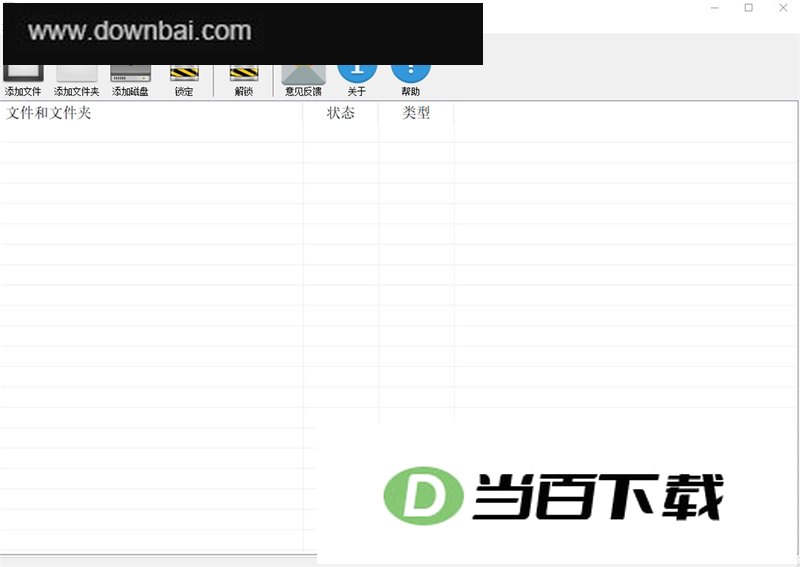
2)Vovsoft Hide Files 能帮您稳妥地藏起私密文件与文件夹。您既可通过专用菜单将文件或文件夹加入列表,也能直接从 Windows 资源管理器拖放进来。接着选中需要隐藏的对象,按下“锁定”按钮即可完成隐藏。日后需要查看时,点一下“解锁”按钮就能让它们重新显示。
3)按下 Ctrl + Alt + Shift + Z 组合键即可开启“隐身模式”,让程序从屏幕、任务栏及系统托盘中消失。
3、密码保护目录
Hide Files 可识别 NTFS、exFAT、ReFS、FAT32 与 FAT16 等文件系统,适用对象涵盖内置硬盘、移动硬盘、固态硬盘、机械硬盘、SD/MMC 存储卡以及 USB 闪存盘。批量隐藏并加密文件、在数秒内重新打开,是它的核心能力;数 GB 规模的数据也能在短时间内完成锁定与解锁。由于能够为电脑上的任意目录设置密码保护,它同样可以充当文件夹隐藏工具。该软件接受从 Windows 资源管理器拖放文件的操作,并具备找回丢失密码的功能。遇到文件或磁盘错误时,Hide Files 会中止锁定流程,从而避免重要数据受损。即便如此,仍然建议用户提前备份重要文件与文件夹。
英语、阿布哈兹语、阿尔巴尼亚语、阿拉伯语、保加利亚语、加泰罗尼亚语、中文、捷克语、荷兰语、芬兰语、法语、德语、希腊语、希伯来语、印地语、匈牙利语、意大利语、日语、韩语、挪威语、波斯语、波兰语、葡萄牙语、罗马尼亚语、俄语、斯洛伐克语、斯洛文尼亚语、西班牙语、瑞典语、土耳其语、乌克兰语、越南语
1、我把密码忘了,输入后系统提示“密码错误”,这种情况该怎么找回密码?
打开“Hide Files”后,找到并点击“忘记密码”选项。此时,系统会向与许可证密钥绑定的电子邮箱发送一封提醒邮件。若尚未注册许可证密钥,密码恢复邮件将无法发出;该功能的前提是软件已完成激活。
2、许可证密钥的输入与修改方式是怎样的?
1)进入密码页面后,点一下那个“钥匙”图标,接着把新的许可证密钥填进去就行。
2)也可以从系统托盘里找到“Hide Files”图标,用右键单击后选中“编辑许可证”,再填入新的许可证密钥即可。
3、Hide Files主密码的修改方法是什么?
先用现有密码进入“隐藏文件”,再从顶部菜单选择“编辑 - 更改密码”。
4、在 Windows 的其他用户账户下,能否使用“隐藏文件”功能,以及对文件或文件夹执行锁定与解锁操作?
可以。只要掌握有效的“隐藏文件”密码,任何用户都能够访问“隐藏文件”。
5、Hide Files 是否具备军用级加密能力?
1)Hide Files 借助数据隐藏、文件夹路径变更及文件重命名三种手段,实现基础层面的防护。
2)菜单里还提供“内容加密”开关。需要留意的是,加密过程比较费时间,一旦私钥丢失,往往无法恢复。我们并不宣称达到了军用级防护水平,不过在多数场景下,用内容加密来保护文件是可行的。
6、Hide Files 的运行机制是怎样的?
Hide Files 会在需要隐藏文件的磁盘根目录下生成一个名为 VVSFTFLDRHD 的特殊文件夹,并把目标文件转移进去;原始文件名则记录在 Windows 注册表中。未加密的文件会被加上 .db 后缀,已加密的则使用 .dbx 后缀。该工具采用基于 SHA256 与 PKCS7 算法的标准加密方案,并且能把体积较大的文件拆分成每个约 100 MB 的分片后再进行加密。
Hide Files 在新版本中会生成一个专用备份目录 VVSFTFLDRBAK,其中保存着最新的 BAK 文件;依靠这个文件,.db 文件才能被正确重命名。
7、其他电脑用户在使用Windows安全模式或命令行时,是否也能查看我所隐藏的文件?
不行。这些隐藏文件对其他用户来说不可见,除非具备扎实的专业技术功底。
8、能否在一台电脑上对外接硬盘进行锁定,再换到另一台电脑上安装 Hide Files 来完成解锁操作?
不可以。锁定与解锁必须在同一台电脑上完成,换机无法操作。
v10.1版本
改进的用户界面
改进的翻译








(您的评论需要经过审核才能显示)
0条评论