
水印云电脑版是一款专业的图像处理软件,具备较强的水印处理能力。用户可以用它去除图片或视频中的水印,也能添加专属水印,操作起来都很快捷。在处理图片水印方面,该软件支持双重图片上传模式,兼容bmp、jpg、jpeg、gif、webp等多种图片格式,还提供批量去除水印和本地一键导入功能,能快速完成所需的图片处理任务。
水印云去水印工具除了能去除水印,也具备添加水印的能力。如果用户觉得自己制作的图片或视频足够出彩,担心被他人盗用,可以通过这款软件一键加上专属水印。
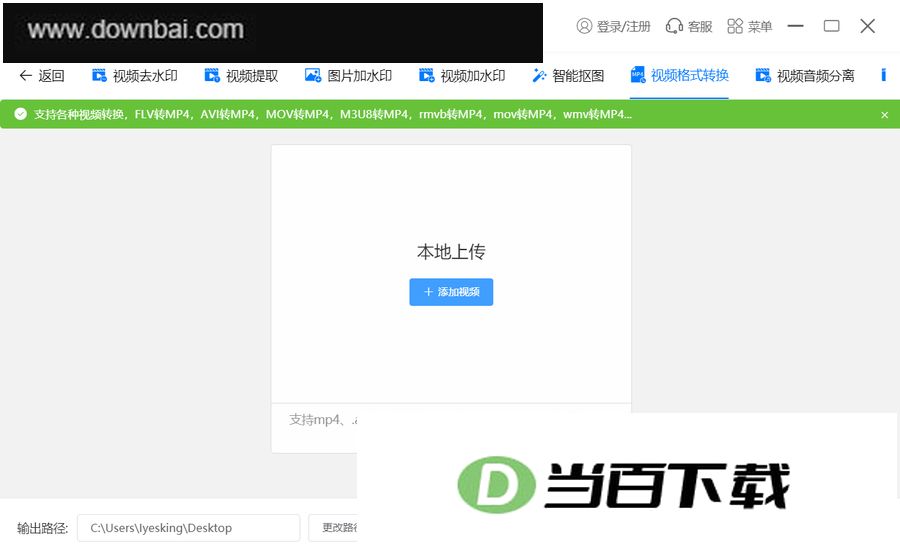
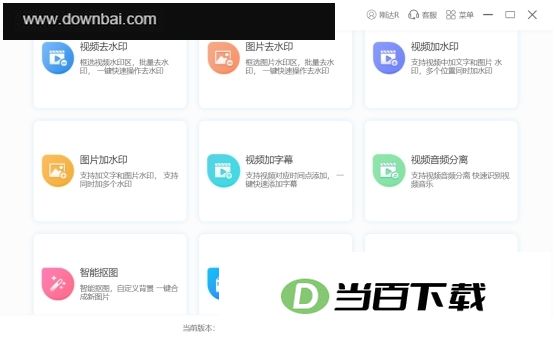
1、图片去水印
可框选图片中的水印区域,批量处理多张图片,一键完成去水印操作。
2、视频去水印
支持清除视频画面中的水印,可按照水印在视频里出现的具体时段,分段进行去除处理。
3、图片/视频加水印
支持在视频或图片上叠加文字与图片水印,并可在多个位置同步添加。
4、视频加字幕
视频播放到任意时刻都能直接插入字幕内容,点一下就能完成整段字幕的快速添加。
5、视频音频分离
视频中的画面与声音可分别提取,并能迅速辨认出其中的配乐信息。
6、智能抠图
支持智能抠图功能,可自行设定背景,只需一键即可将素材合成为一张新图片。
7、视频格式转化
视频可转换为多种格式,只需一键操作,即可保存成所需格式。
1、打开水印云后,先留意一下它的工具栏,功能覆盖范围一目了然:既能做视频与音频的分离并转成 mp3,也支持图片去水印、视频去水印、抠图以及添加水印等操作。要完成视频转 mp3,点一下“音频分离”入口即可。
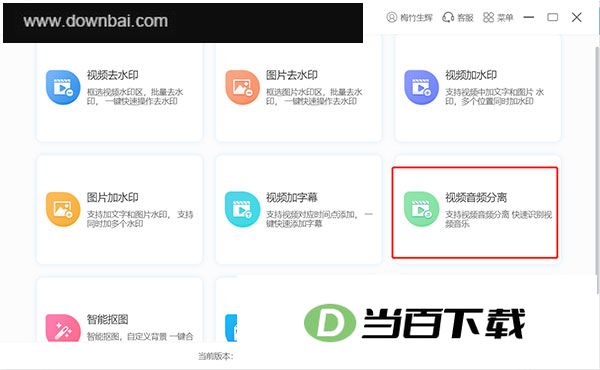
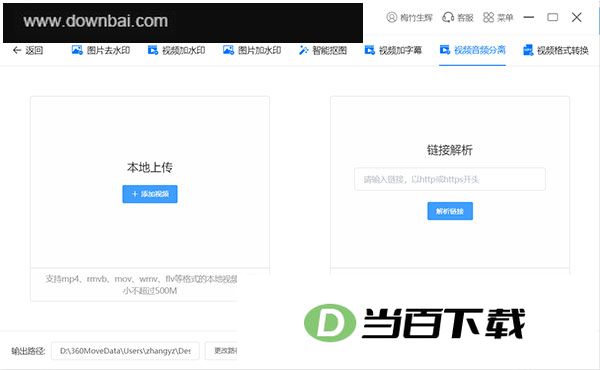
2、进入音频分离模块后选择“本地上传”,把待转成 mp3 的视频文件加进来。水印云具备批量处理能力,文件数量较多时,可以先把它们集中放进同一个文件夹,再通过批量上传一次性导入;也可以粘贴抖音等短视频平台的链接,直接在线解析。
3、视频加载完成后,按下“开始分离”按钮,即可将视频里的音频提取出来,默认输出格式为mp3。
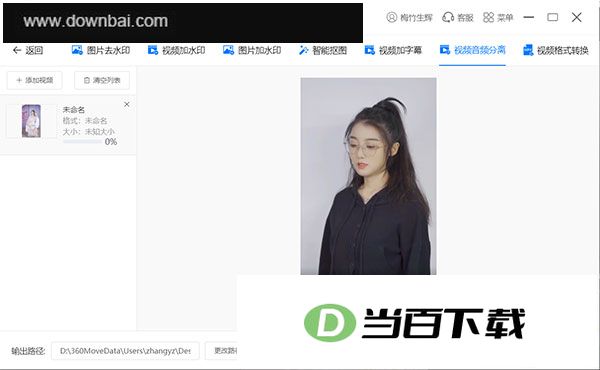
4、上述步骤完成后,若还需处理更多文件,可继续添加任务进行批量操作,该工具便会将多个视频统一转换为MP3格式,保存路径支持自行设定。
1、支持多种视频与图片格式
可处理当前常见的各类视频与图片格式。文件来源有两种:从本地上传,或输入网址解析获取;随后进行简单编辑,即可完成水印的去除或添加。
2、水印批量处理(视频与图片)
把图片和视频成批导入之后,想去除哪块内容直接框选出来,点一下“开始去水印”就能迅速处理完,处理结果也可以先行查看。
3、便捷添加文字与图片水印
打开后既能将本地图片批量导入,为文件加上一层防护、避免被随意挪用,也能以文字形式生成专属标识,烙上你的个人印记。图片与文字两种加水印路径,随时按需切换。
4、集多功能于一身
这款工具在完成常规的水印去除与添加操作之外,还把多种视频编辑能力整合到了同一个程序里,日常处理视频时遇到的不少问题,都能靠它单独完成。
5、自定义设置水印样式
图片水印与文字水印的尺寸、摆放位置均可自行调整;若选用文字水印,还能修改其颜色及字号。
6、保持原始画质
处理水印时,图片或视频在完成水印去除或添加操作后,文件体积会被压缩,而原始画质尽量不被破坏,传输与分享也因此更加省事。
以“图片去水印”功能为例,下面演示具体怎么用。
1、进入水印云官网首页后,点一下“立即体验”按钮,新用户要先完成账号注册。
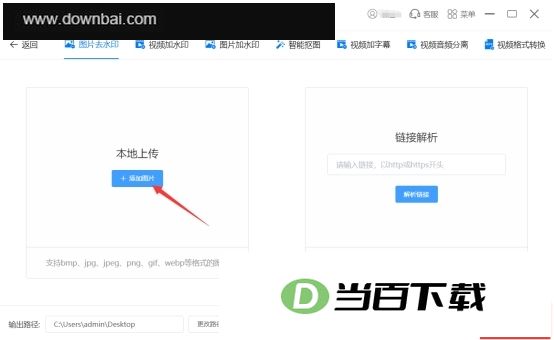
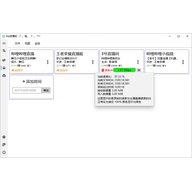
2、打开“图片去水印”功能页面,把带有水印的图片添加进来,操作界面如下图所示
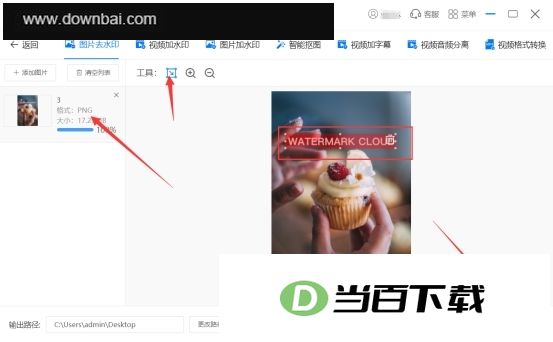
3、水印添加好后,借助工具框选出需要处理的水印范围,随后按下“开始去水印”按钮,效果见下图:
4、待处理结束以后,将其保存下来就行。效果见下图:
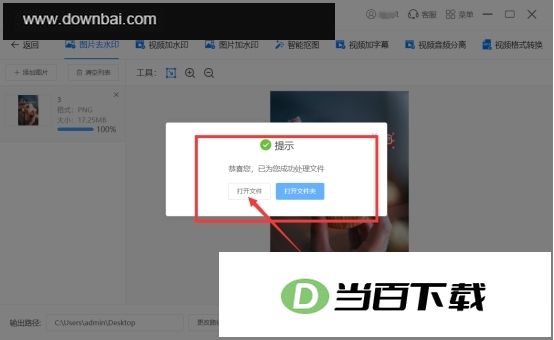
对比效果如图所示

请注意:其余功能的操作方式与图片去水印基本一致,参照图片去水印的流程操作即可。







(您的评论需要经过审核才能显示)
0条评论