
SketchUp2015(草图大师2015)定位于入门级别的三维建模工具,若拿它和市面上多数同类软件相比,功能上谈不上有多少亮眼之处,可实际用的人却相当多,连专业的三维设计师也在其中。说得直白些,它的长处就是门槛低、上手快,通常一两个钟头就能把一件模型做出来。这款软件早年曾被Google公司纳入麾下,用于Google Earth相关项目,借此获得了大范围曝光,建筑、规划、园林、景观、室内以及工业设计等行业的从业者由此认识并用上了这门技术。也正因如此,SketchUp在自身建模能力之外还接入了规模可观的模型资源库,键入关键词便能检索到合用的模型,对那些只想展示三维效果、不愿从头搭建的人来说,确实省下了不少工夫。眼下SketchUp归Trimble公司所有,这家企业主攻定位、建筑与海上导航等设备相关的位置定位技术,其资源库已被整合进Trimble Connect在线协作平台,让真正有需求的使用者获得更多施展与成长的机会。
草图大师2015简体中文版可以免费获取专业版权限,安装包内附带对应的修改补丁,按说明操作后即可解锁SketchUp Pro 2015的全部专业功能并长期使用。该软件安装体积不大,对刚接触建模的用户比较友好,想尝试的话可以下载来用。
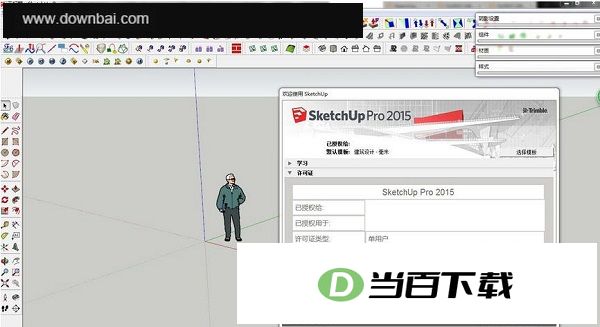
第一种
点击菜单栏的“窗口”,进入“模型信息”面板,找到“统计”一项,在那里执行“清理未使用”的操作。
第二种
清理模型可经由插件中的线面工具完成;场景清理则位于插件下的辅助工具内。
1、兼容64位操作系统,可调用超过4G的内存容量,理论上能带来一定的性能改善;XP与Vista系统已不在支持范围内。
2、样式渲染效率提升,降低资源占用。
3、群组炸开与模型交错等方面的性能得到提升。
4、默认功能现已纳入自由矩形与三点圆弧插件。
5、改进分类器并支持IFC格式的信息建模导入。
6、Pro版试用期由原先的8小时调整为30天。
1、先从本页获取 SketchUp 2015 的压缩包,解压后优先把原版安装程序运行起来。
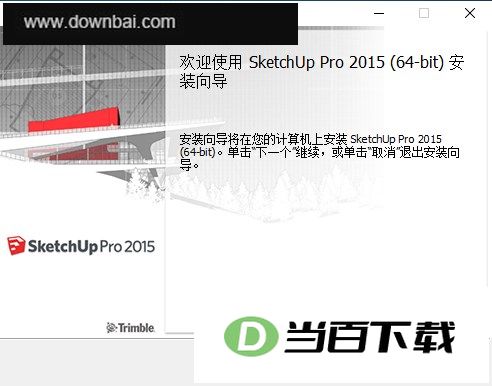
2、阅读并确认软件安装协议
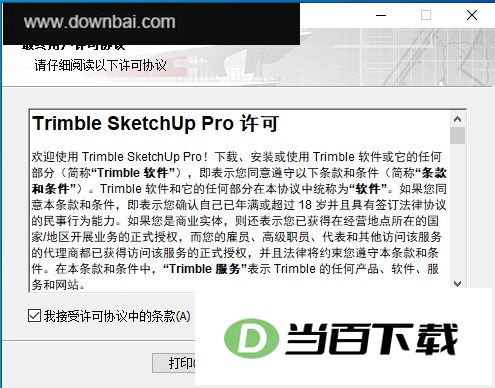
3、挑选软件安装目录时,建议直接沿用默认路径,免得后续插件安装时出现报错。
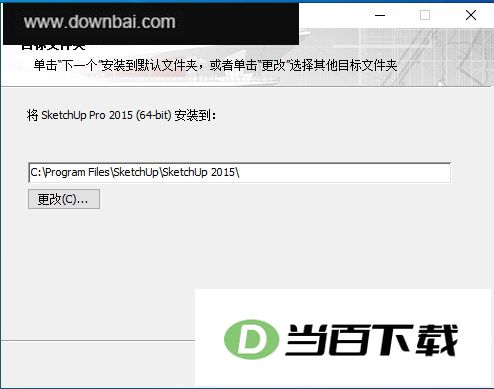
4、检查安装选项,确认各项内容没有问题后,点一下继续按钮即可
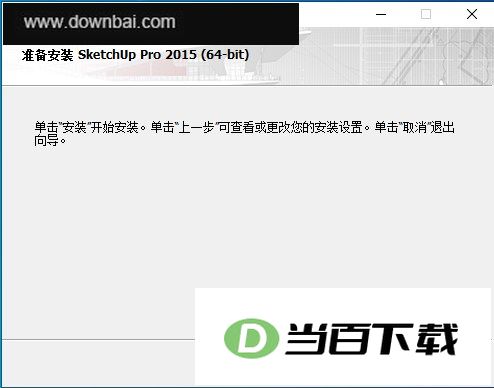
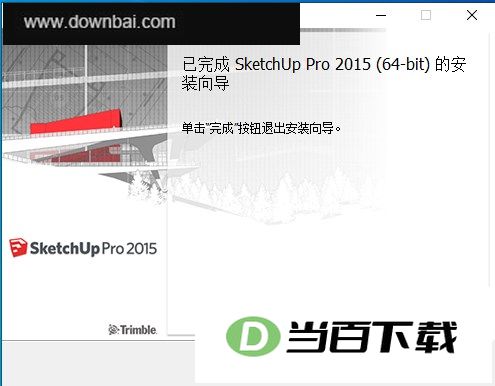
5、安装完成后不要马上打开软件,先把向导关掉就行。
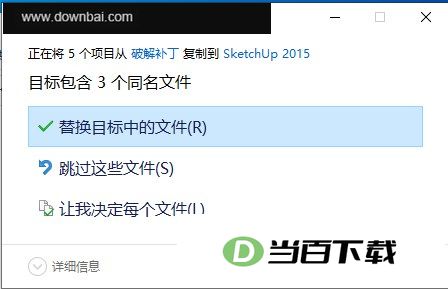
6、接着把补丁文件完整复制到软件安装目录中,遇到同名文件时点击替换即可。
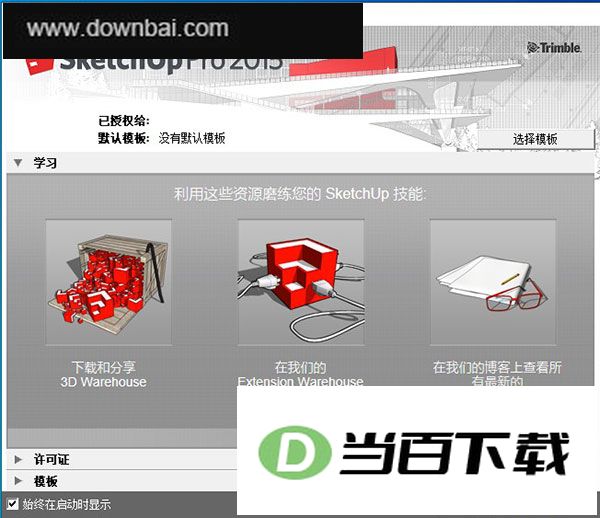
7、双击桌面上的 SketchUp 2015 图标就能打开程序,使用过程不收取任何费用
1、界面设计清爽直观,设计师很快就能上手操作。
2、应用领域相当宽泛,建筑、规划、园林、景观、室内以及工业设计等行业均可用到。
3、推拉操作十分便捷,设计师只需借助一个图形便能轻松构建出3D几何体,省去了繁琐的三维建模流程。
4、可迅速在任意位置生成剖面,帮助设计人员直观掌握建筑内部构造,二维剖面图能随时创建并快速输出至 AutoCAD 中继续编辑处理。
5、可配合AutoCAD、Revit、3DMAX、PIRANESI等设计软件协同作业,DWG、DXF、JPG、3DS等格式文件均能迅速完成导入与导出,让方案构思、效果图表现与施工图绘制顺畅衔接;针对AutoCAD、ARCHICAD等工具还备有专用插件。
6、内置丰富的组件资源,涵盖门、窗、柱及家具等类别,并提供建筑肌理边线所需的材质库。
7、把设计方案做成演示动画视频并不费劲,设计师的创作构想能够从多个层面完整呈现出来。
8、提供草稿、线稿、透视与渲染等多种显示模式。
9、阴影与日照定位更准确,设计师可结合建筑物所在地及当前时间,即时完成阴影与日照分析。
10、空间尺寸与文字标注操作简便,标注内容始终朝向设计者。
SketchUp 2015 加入了官方提供的自由矩形工具,绘制矩形时不再受默认轴向束缚,可以按实际需要精确成形。说实话,这个工具上手有点像双手撒把骑自行车,得练一练才稳。
新增的“三点弧形”工具允许用户通过指定三个点来确定弧的凸起程度,绘制弧形边缘的方式由此增加到四种。
对“LayOut(布局)”里的标注工具做了较大幅度调整。两段式带始标记现在能更轻松地对齐摆放,标签文本的呈现也变得更聪明。贴标签时可以指定想要关联的信息类型,组件属性、BIM归类、端面面积都能按自己的习惯来标注。
新增了对IFC格式文档的导入支持。
对行业标准类型的分类器做了优化,模型在不同BIM工具间运行时,这些类型信息将得以保留。
新增了丰富的 Ruby API 能力,便于 SketchUp 扩展程序开发者构建用于管理层次结构、分类体系、剖切平面等用途的工具,并为新一代信息建模工具的开发提供支持。
Ctrl+ 指的是与 Windows 系统自带功能重复的那部分快捷键组合。
用 Alt 组合键可以触发一些日常使用频率较高的操作指令。
用于表达“反”这一操作;2、用于表达会弹出对话框的操作
视图方向由 F2 至 F8 键分别对应。
清除选区可通过菜单 Edit 下的 Clear Selection 完成,快捷键为 Ctrl+T。
Edit 菜单下的 Copy 项对应快捷键 Ctrl+C,用于复制选中内容。
在“编辑”菜单里选择“剪切”,或直接按 Ctrl+X 组合键,即可把选中的内容剪走。
在编辑菜单中选择擦除,即可移除当前选中的对象;按 Delete 键同样能完成删除。
通过编辑菜单中的“擦除构造几何”命令可清除辅助线,快捷键为 Alt+E。
把选中的对象归入同一组,形成整体。
Edit -> UnGroup 取消编组 Shift+G
Edit -> Hide 可将当前选中的物体隐藏起来。
Edit 菜单下的 UnHide 命令用于将已隐藏的对象重新显示出来,对应快捷键为 Shift+H。
通过菜单栏的 Edit 选项进入 UnHide All 命令,即可让此前被隐藏的物体重新出现在视图中,对应的快捷键为 Shift+A。
隐藏辅助几何线条这项操作位于编辑菜单之下,对应快捷入口为 Q。
编辑 → 取消隐藏构造几何体(显示辅助线) Shift+Q
按 Edit 菜单里的 UnHide Last,能恢复上一次被隐藏的对象,快捷键是 Shift+L。
Page 菜单下的 Add 选项可用于新增动画页面,对应的快捷键是 Alt+A。
通过 Page 菜单选择 Delete 可移除动画页面,快捷键为 Alt+D
Page 到 List 的切换动画可通过 Alt+L 触发。
Page -> Next Page 切换到下一个动画页面 PageDown
PageUp 键用于返回上一个动画页面。
Page 菜单下的 Update 项可用于定义动画页面,对应快捷键为 Alt+U
Rendering/Wireframe 线框显示 Alt+1
Rendering/Shaded 明暗着色视图,快捷键为 Alt+3
Rendering/Shaded with patterns 贴图模式显示 快捷键 Alt+4
半透明与不透明状态之间可以来回切换。
SketchUp 的 Context Help 即时帮助功能,对应快捷键为 Alt+F1
Tools 菜单下的 Arc 弧 A 选项
在 Tools 菜单下进入 Axes 选项,可对用户坐标轴的 Y 方向进行设定。
圆形工具
打开 Tools 菜单,进入 Customize 选项,再切换到 Keyboard 标签页,即可将快捷键设为 Shift+K。
Tools 菜单下的 Erase 功能可用于移除 E 盘。
Freehand 自由线工具
Tools 菜单下的 Measure 选项可用于测量距离,也能生成辅助线,对应快捷键为 Alt+M。
Tools 里的 Move(移动)功能,对应快捷键 M。
Tools 菜单下的 Offset 功能用于执行平行偏移操作。







(您的评论需要经过审核才能显示)
0条评论