
MysticThumbs 是一款面向 Windows 平台的文件缩略图生成与预览工具,它通过替换或增强资源管理器的缩略图机制,让用户在不安装对应原生程序的情况下,也能快速直观地查看多种专业文件的内容。对于 PSD(含 Photoshop 图层)、AI(Illustrator)、PDF、RAW 相机格式、TIFF、DDS 等格式,它都能提供预览支持,从而有效弥补 Windows 默认无法为复杂文件显示缩略图的不足。
MysticThumbs 支持大图标、平铺、列表等不同浏览方式,预览过程流畅无中断;用户能对缩略图做圆角、阴影、反光、标签角标等外观微调,还能自行设定图标样式,设计师、摄影师和建筑设计师等群体往往会用到这些能力。
需要说明的是:这段原文只有一句提示语,没有编号或项目符号。按你的规则改写如下: 安装包按系统版本分别提供,Windows 11 与 Windows 10 对应一个包,Windows 8 与 Windows 7 对应另一个包,可依照自己的系统情况选用。
1、是否配备帮助系统或使用手册?
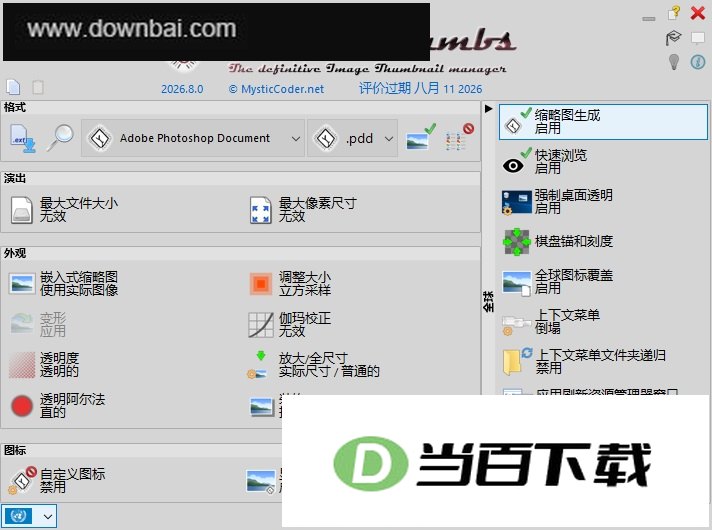
控制面板内设有上下文帮助功能,按F1键即可调出查看;该面板同时提供上下文工具提示与用户指南供查阅。
2、装好之后缩略图没能马上显示出来是怎么回事?
重启 Windows 系统,让缩略图缓存解除锁定并恢复正常运作。
3、为何部分图片生成不出缩略图?
核对文件格式或扩展名对应的缩略图模式是否已开启,同时确认回退模式是否处于启用状态。
检查控制面板里的“最大尺寸”与“最大大小”两项设置,若发现已经启用,将其改为“非活动”状态。
4、若希望MysticThumbs跳过特定文件类型、不再为其生成缩略图,该如何操作?
在控制面板里,您可以针对某一种文件类型或扩展名单独进行开启或关闭操作。假如安装 MysticThumbs 之前,该扩展名已经关联了别的缩略图处理程序,那么关闭之后,原先的处理程序会重新生效。
5、缩略图缓存存放在什么位置?能否自行清理?
缩略图缓存实际上是由若干个系统锁定文件构成的,这些文件存放在用户数据区域里。现阶段要删除或清理它们,只能通过“磁盘清理”工具,或者MysticThumbs控制面板里的“清除缩略图缓存”功能来实现,后者本质上也是去调用磁盘清理程序。当用户在网络驱动器上查看网络文件夹时,系统会按需生成thumbs.db文件,这类文件支持手动删除。
v2026.8.0版本
调整了Ghostscript的部署策略:不再随安装包一并写入,改为在检测到有文件可能需要调用Ghostscript时,再向用户发起询问。
针对Postscript、Ghostscript及其他方面的多项调整也已包含在内。
把 Ghostscript 的安装调整为运行时的可选提示,不再于安装阶段执行,这样一来,当用户尝试安装相关文件时,若并不需要 Ghostscript,可以选择跳过。
对话框的居中与置顶显示效果已得到优化。
任务对话框能借助系统自动调整尺寸,从而更贴合屏幕显示。
对Postscript嵌入式缩略图读取功能做了优化,现在可以预览TIFF格式的缩略图了。
针对PDF与AI解码过程中可能出现的异常情况补充了处理机制,以此增强运行时的稳定性。
调整了 HTML/XML 缩略图的显示比例,文本快速查看的缩放幅度也做了改动。
盖尔语在部分翻译场景中会带来理解或转换上的困难。
在系统弹出是否将改动应用到已打开的资源管理器窗口并立即刷新的询问时,若选择取消,则本次应用操作会被中止。
快速预览中进行调整时,伽玛工具提示的持续显示功能存在异常。
控制面板里针对 Postscript 文件格式新增了提示说明:需先安装 Ghostscript,未安装时程序会改为尝试提取文件中嵌入的缩略图。
在资源管理器的右键菜单中批量转换多个文件格式时,“全部应用”这一选项如今更加完善。同时新增了一种保存方式:文件会以_2、_3这类递增数字作为扩展名保存,而不会覆盖原有文件。
1、适配高DPI显示环境,既方便视力不佳的用户使用,也能在超高分辨率屏幕上正常呈现。
2、控制面板、上下文菜单与缩略图均可呈现深色外观。
3、程序体积控制得相当克制,运行效率出色,底层完全采用经过优化的C/C++ Win32代码构建。
4、提供控制面板与 Shell 右键菜单,可调整缩略图生成方式,并集成其他实用功能。
5、为图标、列表和详情视图生成各类尺寸的缩略图及图标。
6、借助预览窗格查看图像内容。
7、可在透明背景下生成缩略图,并允许针对不同文件格式分别设定MysticThumbs的缩略图生成方式。
8、QuickView-图像查看器-在右键菜单中调用,或直接敲空格键,即可浏览各类已启用且受支持的图像格式。
9、图标叠加层支持依据文件格式或扩展名进行启用、禁用及个性化设置。
10、性能增强设置中提供了一项防护机制,避免系统为体积过大的图像生成缩略图;该规则支持按不同文件类型分别设定。
11、可将图像放大至缩略图尺寸——针对小尺寸图片,支持生成超出原图大小的全尺寸缩略图。
12、缩略图缓存清理——可便捷地将全部缩略图及小图标缓存一并或分别清空。
13、刷新图像缩略图——按实际需要更新图像缩略图。
14、图像选项(透明度/放大)的单独调整——部分图片未必适用于所属类型的默认设置,可通过该右键菜单项自行更改,以替换原有默认值。
15、可识别复合型文件结构,对HTML、Maya、EML等引用了外部资源(如图像缩略图)的多文件文档也能准确解析处理。
文件夹图标优化。
16、提供系统托盘应用,在MysticThumbs创建缩略图期间发出提示,同时展示近期缩略图记录,并支持快捷进入控制面板调整相关选项。
17、兼容各类格式与位深的 PSD Photoshop 图像;遇到尺寸过大的文件时,则调用内嵌缩略图来呈现。
18、PaintShopPro(简称PSP)图像,各版本均兼容。
19、DirectX/Direct3DDDS 能兼容绝大多数游戏纹理格式与位深度,立方体贴图采用十字形排布,便于将各个面一并查看。
20、面向视频游戏内容创作者,加入 PowerVR/PVR 纹理支持,立方体贴图同样兼容。
21、WAV音频文件会以波形图方式呈现,用户可借助波形本身辨认文件,而不必依赖文件名。
22、针对 Windows 系统的图像类型增强机制:MysticThumbs 能够接管 JPEG、PNG、TIFF、BMP 这几类格式的默认处理方式,进而让使用者享受到 23、MysticThumbs 所带来的各项特性,包括透明效果与最大图像尺寸等。若不需要这些增强表现,也可以随时将其关闭,恢复系统自带的缩略图方案。
针对部分文件格式,可为其指定对应的颜色配置文件。
24、缩略图装饰设置——阴影效果可自行选择是否启用,并能按照文件类型或扩展名分别进行配置。
25、可对网络图片生成缩略图。
26、该插件可让用户自行设定文件格式。
27、更新频率可设为每天、每周或每月一次,开发者测试版本也会在需要时放出。
28、语言适配方面,现可覆盖18种语言。




(您的评论需要经过审核才能显示)
0条评论