
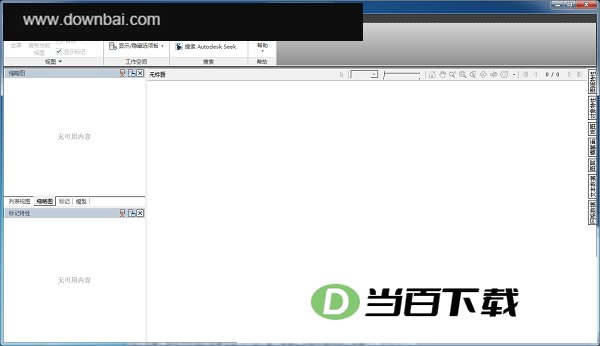
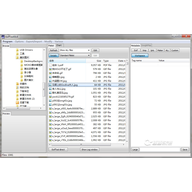
Design Review官方版由Autodesk打造,定位于CAD图纸审阅与标记场景。用户在不安装AutoCAD的情况下,也能打开并修改由AutoCAD绘制的图形文件,查看设计内容的过程较为省心。软件允许任何人向图纸添加批注、跟进处理状态,并把场地照片、工程时间表、预算等各类资料直接拖入其中,统一归拢到同一个文件里。DWF文件中的批注还能被导入其他Autodesk设计工具,数字标记会叠加到原始图纸上,方便快速完成审阅。借助该软件,用户可与现场人员、工程承包商及规划师就设计图纸和地图数据展开沟通,再将审阅确认后的标准回填至原设计当中。
1、DWF 文件地理参照能力得到强化
为现场作业人员提供带有协作信息的“活动”以及基于 DWF 的地图,尽可能缩短查找具体位置所花的时间。在配备 GPS 的设备上运行 Autodesk Design Review 软件时,现场人员可即时获取自身所在位置与特定预设点位的反馈信息。
2、增强的导航工具
直观的导航辅助功能涵盖分解、剖面与动画信息,可呈现丰富的设计数据。借助这些导航手段查看三维地图或模型,能够完成逼真的漫游体验。
3、增强的旋转功能
您可以在添加标记之前,对任意类型的图纸或光栅文件进行旋转操作。
4、增强的批量打印
Autodesk Design Review 现可一次打印多份 DWF 文件,打印参数可按需调整并存储为批量配置,后续通过批量打印向导直接调用。大量 DWF 文件的打印任务可安排在夜间完成,也能将批量打印嵌入自动化流程,省时省力。
5、二维与三维标记能力得到强化
查看和标注这两类操作在地图与图纸上都能使用。三维地图和模型里添加的标记不会被丢弃,它们会保留下来,并在模型视图中呈现,方便团队成员更直观地查看内容、审阅反馈意见。
6、增强的三维测量工具
借助内置测量功能,可对地图及模型设计中的距离、长度和角度进行测算。基于当前坐标系统确定位置点及其对应距离。测量所得结果会留存于模型视图中,便于随时查阅。
7、对所有标记的保存与导入功能进行了强化,并支持 DWFx 格式。
可将 DWF 或 DWFx 文件里的标记带回原生 Autodesk 设计软件中。标记集管理器支持按顺序浏览评审集与其中的标记,便于在各类 Autodesk(R) 及 Map 产品中迅速完成修订。Autodesk Design Review 现已支持一次打印多份 DWF 文件,可自定义打印参数并将批量打印配置留存下来,供后续通过批量打印向导直接调用。大批量 DWF 文件可安排在夜间打印,也可把批量打印接入自动化流程,从而节省时间。
8、将全部设计与项目数据整合到一起
在单个文件内即可完成图纸、地图以及 Microsoft Office 和其他应用中项目相关文档的共享、评审与标记。Autodesk Design Review 允许用户通过 Navigator 窗口对图纸和模型执行添加、删除、重新排序及重命名操作。借助免费的 Autodesk DWF Writer 应用,可从 Office 软件及第三方应用中便捷发布 DWF 格式文件。
9、获取图形信息
用快照工具从网页或其他程序中截取图形资料(例如产品规格、颜色样本),再通过 Design Review 将其加入自己的视图集。
1、Design Review 不支持一次性拖入多个 PDF 文件。
在 Design Review 中,每次拖放一个 PDF 文件即可完成导入。
2、若将 dpi 分辨率设为 720,部分 PDF 文件在另存为 DWF 格式时会失败。
将 DPI 分辨率调至 600 或以下后再把 PDF 另存为 DWF,可解决相关问题。若 DWF 文件由 DWF Writer 生成,则通过“查找”选项板或“主视图”选项卡下“搜索”面板发起的查找可能得不到任何结果。要取得最理想的 DWF 发布效果,应当使用程序自带的发布功能,而非 DWF Writer。
3、在“缩略图”或“列表视图”选项板或画布上拖放部分光栅图像时,Design Review 可能会失去响应
应对方式:把该图像转存为其他文件格式。打开 DWF 文件后,若通过应用程序按钮中的“发送电子邮件”功能寄出文件,再借助 POP3 邮件账户发送,收件方收到的邮件里,DWF 文件名有可能被拼上发件人本地临时文件夹的路径。
4、卸载 Design Review 的过程中若点击“取消”,卸载会随即停止,但这一操作可能使 Design Review afterwards 无法正常使用。
打开“程序和功能”控制面板,在程序列表中找到 Autodesk Design Review,点击“卸载/更改”启动安装向导,接着选择“修复”或“重新安装”。选中“重新安装”后点击“下一步”,按向导提示完成 Design Review 的重新安装。若在装好 Design Review 之后又安装了 AutoCAD,AutoCAD 的安装过程会覆盖部分系统文件,从而使 DWF Shell Extension 无法正常工作;此时将 Design Review 卸载后重新安装,即可恢复 DWF Shell Extension。
5、对部分体量较大的模型执行平移或缩放操作时,Design Review 可能会失去响应。
先退出 Design Review 再重新打开,并关闭硬件加速功能。进入 Design Review 后点击应用程序按钮,选择“选项”;在弹出的窗口中切换到“模型”选项卡,找到“查看设置”区域,把“驱动程序”下拉菜单改为“软件 (OpenGL)”,最后点“确定”保存设置。
6、从 Design Review 的“缩略图”或“列表视图”选项板把图纸拖到 PowerPoint 幻灯片上时,会出现显示错误
在 PowerPoint 里嵌入 DWF 文件时,可先切换到“插入”选项卡,找到“文本”面板中的“对象”按钮并点击。弹出“插入对象”窗口后,选中“新建”选项,再从“对象类型”清单里定位到“Autodesk DWF 文档”,按下“确定”。随后把 DWF 图纸或文件拖入该控件区域,即可完成嵌入。
1、新DWFx原始支持
可将设计成果输出为 DWF 格式,也兼容 AutoCAD 及各类基于 AutoCAD 的设计应用所对应的文件类型。团队成员若运行 Microsoft Windows Vista® 操作系统,借助 Autodesk Design Review 即可直接展开协作与绘图,不必额外安装其他程序。DWF 文件遵循 XPS 标准,通过 Vista 自带的 Microsoft XPS 浏览器便能打开、查看、打印和搜索。
2、查看与导航
Autodesk Design Review 能够高效流畅地浏览并定位完整的绘图及地图数据,细致呈现模型结构与相关属性。借助内置的超链接和书签功能,用户可以迅速跳转并查阅图纸内容。
3、新集成搜索
Autodesk® Design Review 具备在 DWG 文件内检索的能力,可查找模型和图纸中的文字内容、图元信息、地图属性以及其余元数据。
4、新版 Autodesk Freewheel(服务型软件)已获得支持
安装该插件后,DWF 文件便可自动推送至 Autodesk(R) Freewheel(R) 网络服务。借助 Freewheel,客户、顾问、承包商及供应商都能通过 Mac(R) 或 PC 上常见的浏览器,便捷且安全地查看、共享和打印图纸与地图设计,整个过程无需额外安装任何软件程序。
5、新可定制的用户界面
Autodesk Design Review 对操作界面做了优化,团队协作效率随之提高,用户还能按自身需要调整界面布局。
6、自动追踪所有标记
自动保存标记、文本注释、尺寸、审阅状态与批注信息,借由这些记录持续跟进项目进展。
7、标记与注释
您可以借助红线、手绘、印章以及自定义符号等工具,对图纸进行清晰而简洁的标注与批注。



(您的评论需要经过审核才能显示)
0条评论