
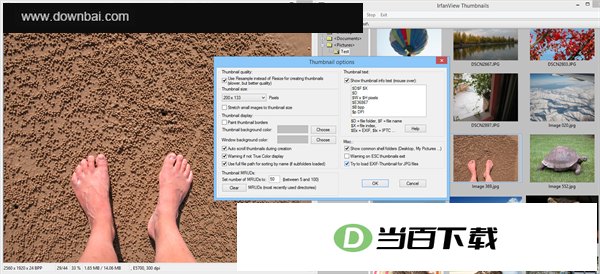
IrfanView 是一款面向各类 Windows 系统的图像查看、浏览与转换工具,主打轻快、干净且富有新意的使用体验,并且完全免费。它较早实现了对多页 GIF 动画的支持,可打开的图像、音频及视频格式相当丰富。软件提供幻灯片播放、成批转换格式、成批重命名以及 JPG 无损旋转等能力,也支持拖放操作;在图像编辑方面,它能调整尺寸、改变颜色深度、叠加文字,并内置特效处理,还可成批获取与处理图像。
IrfanView 可调用 Adobe Photoshop 的 8BF 格式滤镜;能生成 HTML 缩略图目录,也能制作 EXE 或 SCR 格式的自播放幻灯片,还具备多页文件编辑与多语言界面等能力。系统占用很低,却承担了相当丰富的功能,用有限的资源完成较多任务正是它的特点。
1、图像格式怎样批量转换?
在“File/Batch Conversion”菜单项被选中之后,会弹出一个名为“Input files”的对话框,在其中通过“Add”按钮把待转换的图像文件加入列表,再指定输出格式(Output format),随后点击“Start”,格式转换便会自动开始执行。
2、动态图像怎样拆分?
打开GIF动画文件后,可从菜单栏选择“Options/Stop Animation”来关闭动画播放效果,也可以使用“Options/Extract all frames”将组成该动画的每一帧图像逐一提取出来。
1、快速查看:支持PEG、GIF(含GIF89A动画格式)、BMP、DIB、RLE、PCX、PNG、TIFF、TGA、RAS/SUN、ICO等图形格式的即时浏览。
2、高效回放:支持 AVI、WAV、MID、RMI、WMF、EMF 等多种多媒体文件格式
3、实现图形预览
4、放大/缩小浏览图形
5、幻灯片式图片轮播展示
6、把所浏览的图像按自动平铺或者居中的方式设为桌面壁纸
7、可对浏览中的图形执行基础调整,包括旋转图形、更改颜色深度以及调节对比度等操作。
8、支持将单张图片单独转换,也能一次批量处理多张图形文件,自动完成不同图形格式之间的转换。
1、浏览图像
看图能力是这类工具绕不开的基本功。IrfanView 在这方面给出了相当灵活的选择:既能直接打开图片查看,也支持拖放浏览、通过右键菜单调出查看,还能以幻灯片方式播放。具体用哪种方式,完全由你按习惯和场景自行决定。
2、图像处理
IrfanView 在图像处理方面的能力相当出色,内置了丰富的特效供用户挑选,包括 3D 按钮、模糊、浮雕、油画、边缘锐化、爆炸、马赛克、旋转等效果,借助这些特效可以轻松让图片呈现出更精美的视觉观感。若想亲眼看看它们用在图像上会产生怎样的效果,不妨自行下载后动手试一试。
3、图像捕获
IrfanView 的图像捕获能力并不局限于单张静态画面,连续动态画面的捕捉同样在支持范围之内。
4、批量转换图像格式
图像格式转换这项功能想必大家都不陌生,就是把图片从一种格式转成另一种,比如JPEG转PNG;它还支持多张图片同时处理,省去逐张转换的麻烦,效率更高。
5、动态GIF图像分解
用户可借助 IrfanView 把动态图像逐帧拆开,以一张张静态图片的形式呈现出来。
6、音频、视频播放
IrfanView 的能力并不局限于浏览图片:装上 MP3 插件后,它同样能用来播放音频和视频,兼容的文件类型也相当丰富。
v4.76版本
在属性菜单下的工具栏选项中,可以对左侧与右侧工具栏进行配置。
手绘选区功能可通过“编辑”菜单下的“设置选区形状”选项进行配置。
在多显示器环境下,可从壁纸菜单中先指定要应用壁纸的显示器。
缩略图窗口新增菜单:收藏夹内可容纳最多十五个文件夹
缩略图文件夹框支持直接输入或粘贴目标路径,回车即可完成加载。
缩放倍率调整:初始缩放值更新,按住 CTRL 再单击即可恢复至 100%
可播放动态 AVIF 格式图像
新增一条命令行参数,用来分别指定各台显示器的壁纸。
/monitor=number 这个参数需要配合 /wall 一起使用。
平滑线条调节选项已集成于 Paint PlugIn 之中;克隆工具的修复功能同样在该插件内提供。
多个插件已更改/更新



(您的评论需要经过审核才能显示)
0条评论