
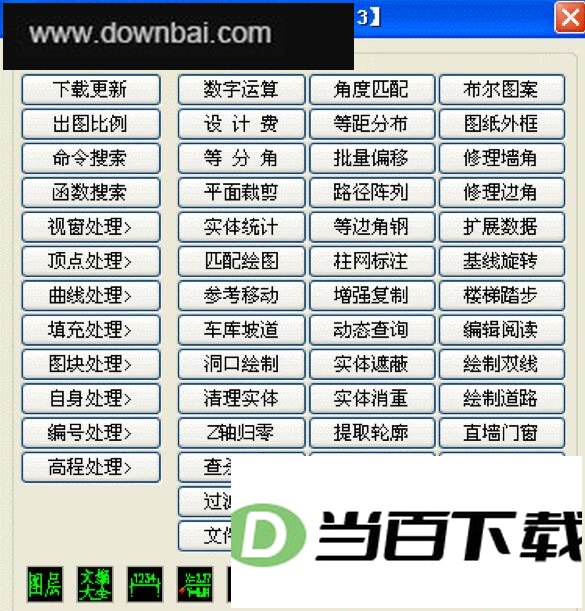
学院派工具箱(xcad)属于挂在 AutoCAD 上运行的辅助插件,装载之后绘图操作会更加顺手。它把日常设计里经常用到的线条和视窗图形整理在一起,也附带一些常用命令的修改功能;安装方式不复杂,把压缩包解压后,将 XCAD.VLX 与 XYPLib.VLX 两个文件加载到 CAD 安装目录即可。工具内还备有快捷键列表和自定义简化命令的编制说明,整体定位就是一款起辅助作用的工具。
优化运行表现,修补若干细微问题。
CAD 若要调用外部程序,常见做法是借助 LISP 语言写成的 LSP 文件或 VLX 文件来实现。拿学院派 CAD 工具箱来说,下载后得到的核心内容通常就是一个 VLX 文件。使用时先点开“工具—加载应用程序”,定位到 XCAD.VLX 并点击按钮完成载入,回到命令行输入 XCAD 就能启动这个工具箱。也可以把该工具放进 CAD 启动组,这样每次 CAD 启动时会自动加载,省去重复载入的步骤。
把工具箱放进CAD安装目录的SUPPORT文件夹里就行。以CAD 2004装在D:\Program Files\autocad 2004为例,将XCAD文件夹复制到SUPPORT目录后,路径就变为D:\Program Files\AutoCAD 2004\Support\XCAD,该文件夹内含有XCAD.VLX及其调用程序文件。接着在SUPPORT文件夹中找到acad2004.lsp,用记事本打开,会看到这样一行代码:(if (not (= (substr (ver) 1 11) "Visual LISP")) (load "acad2004doc.lsp")),在这行下方添加:(LOAD "XCAD/XCAD.VLX"),此后启动CAD时学院派CAD工具箱便会自动加载;加载LSP文件的方式与加载VLX文件相同。
在CAD中,有时需要配置文件的支持路径。操作时进入“工具—选项”面板,定位到“支持文件搜索路径”一栏,点开前面的“+”号展开列表,然后新增一条路径,把学院派CAD工具箱所在的目录添加进去即可。以本机为例,该工具箱已放置在D:\Program Files\AutoCAD 2004\Support\XCAD,将这个路径填入支持路径列表就完成了设置。
在CAD中遇到像管径符号“Φ”这类特殊字符时,可以借助转义符“%%C”来完成输入。不过要记住所有符号对应的代码并不轻松,实际也没这个必要。这时不妨试试“特殊字符输入器”这个小工具,找到想要的符号选中它,再到需要插入的位置按Ctrl+V粘贴就行。
用户工具快捷键列表与自定义简化命令编写指引
1、工具箱内置自定义对话框平台,用户可借此管理日常使用的其他程序或功能,并自行设置简化的命令。
2、打包文件中附带的“用户工具快捷键列表1.xls”“用户工具快捷键列表2.xls”以及“用户简化命令列表.xls”这几个模板,均允许用户按自身需求进行修改。
3、第一行第三列显示的是用户对话框的标题名称,该名称支持用户自行修改。
4、从第二行起,每一行都是自定义的用户对话框菜单项,照着已有格式添加即可。
5、在“用户简化命令列表.xls”文件中,第二列记录现有命令,第四列则存放用户自行设定的快捷键。
6、请注意:用户程序必须先完成预加载,之后才会起作用。
将压缩包解压至CAD安装目录,在命令行中加载XCAD.VLX与XYPLib.VLX两个文件,随后输入XCAD命令即可启动程序。加载xcad.vlx
加载时可从下列方式中任选一种,其中第一种为首选。
1、将 (vl-load-all“XCAD.vlx”) 添加至 acad.lsp 文件中。
2、在每个程序内添加 (vl-load-all“XCAD.vlx”)
3、在 command 命令行中键入 (vl-load-all“XCAD.vlx”) 并回车执行。
4、在菜单文件.mnl里添加一行 (vl-load-all“XCAD.vlx”)
5、把XCAD.vlx文件拖放至CAD绘图区域即可






(您的评论需要经过审核才能显示)
0条评论