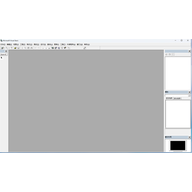
Visual Basic(VB)是微软在1998年发布的一款经典可视化应用开发工具。它采用所见即所得的界面设计思路,开发者拖拽控件就能迅速搭建出窗口界面,再配合事件驱动的编程模型,可以较为高效地完成Windows桌面应用的开发。
Visual Basic(VB)具备多种数据库连接能力,常被用来构建数据管理类与企业办公类应用。其语法门槛较低、开发速度快,控件资源也相当丰富,这些特点使VB6在Windows软件开发中曾被大量采用;时至今日,一些旧项目维护工作以及企业内部系统建设,对它的需求依然存在。
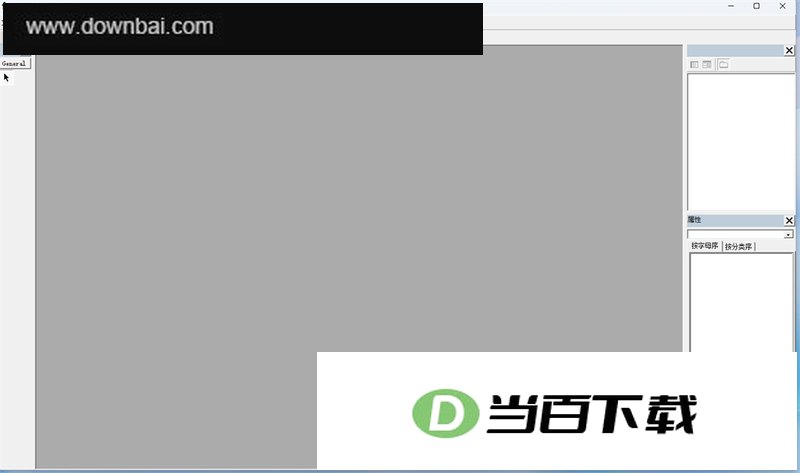
1、将 Visual Basic(VB)安装包解压完成后,找到 SETUP 文件,用鼠标右键点击它,再从菜单中选择“以管理员身份运行”。
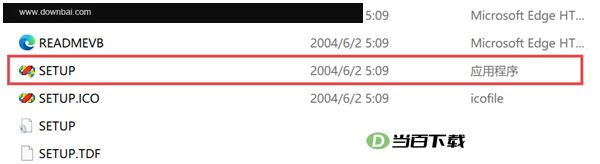
2、点下一步;
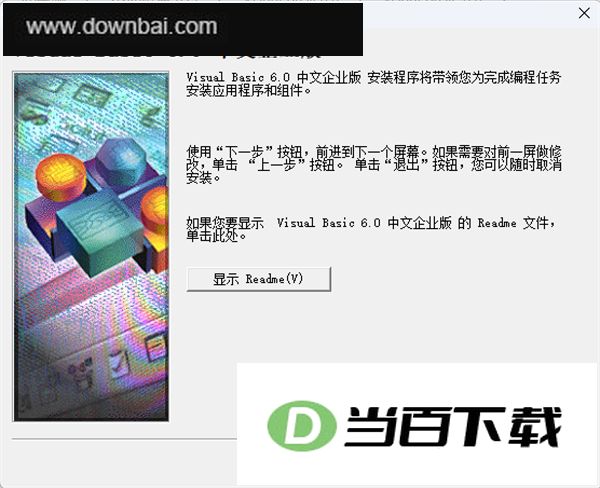
3、勾选同意相关条款,然后点击“下一步”继续。

4、产品ID号【111-1111111】需要填入,姓名与公司名称填什么都行。
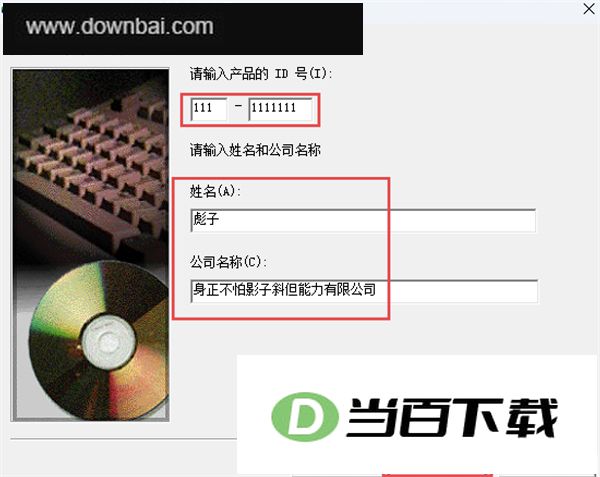
5、点下一步;
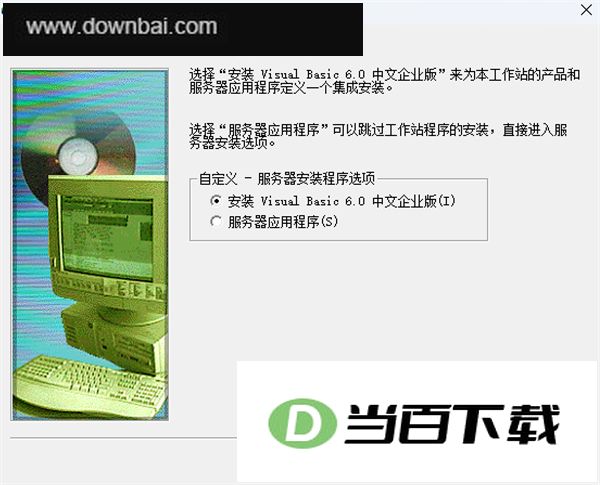
6、点继续;
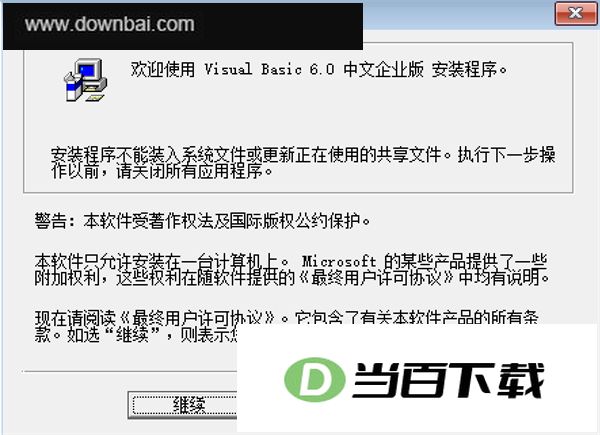
7、点确定;
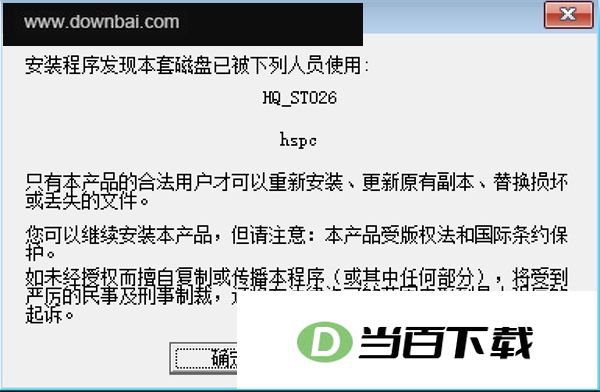
8、再次点击确定;
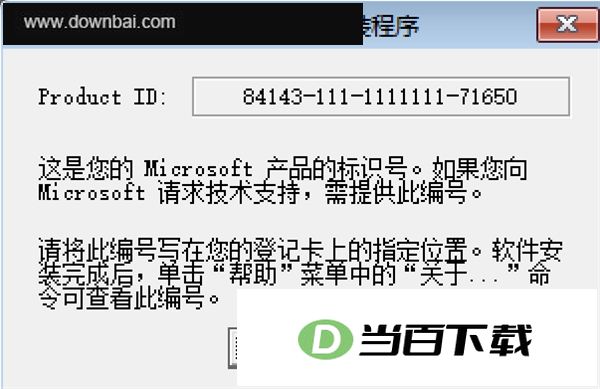
9、选择典型安装;
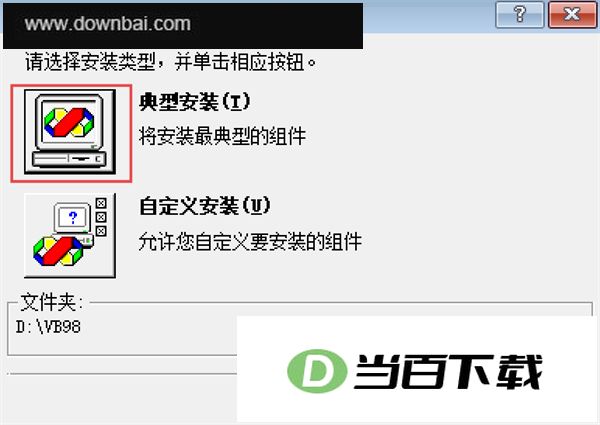
10、等待安装中;
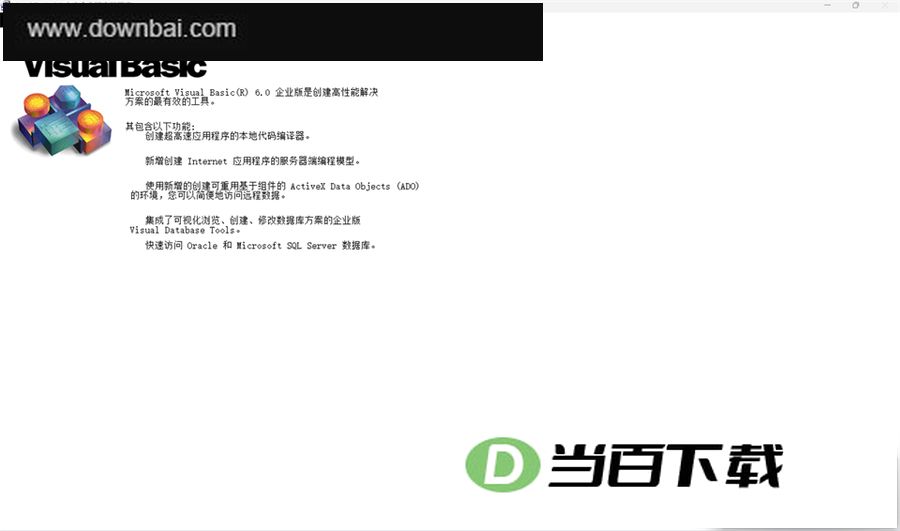
11、在Win10及更高版本系统中,安装界面停留在此处属于正常现象,此时软件实际上已经安装完毕。

12、直接退出就行:先用键盘按下【ctrl+alt+del】组合键,在弹出的界面里打开【任务管理器】,找到【Microsft安装工具】这一项,再点【结束任务】即可。
13、接着在桌面任务栏点开“所有应用”列表,从中定位到 Visual Basic 6.0 中文版,把它拖拽到桌面上生成一个快捷方式,之后便能正常启动使用了。
面向过程与事件编程的入门理解,对编程新手而言门槛相当低。
做小型工具的开发效率很高,录入数据和做计算这类功能,往往几百行代码就能搞定。
自带与 Access 数据库的顺畅对接能力,省去繁琐的环境配置,小型单机管理系统的搭建正合适。
1、可视化拖拽开发
界面搭建不必全靠手写代码,工具箱里备好了按钮、文本框、表格、图片框等控件,直接拖进窗口再用鼠标调整位置和大小就行;代码与界面各自独立,初学者很容易上手,也因此成为很多人踏入编程世界的第一门语言。
2、事件驱动编程
程序逻辑由用户的操作来驱动:按钮被点击、文字被输入、窗口完成加载等动作都会触发与之绑定的代码,整体逻辑清晰易懂。以 Command1_Click() 为例,它表示的就是按钮点击后所执行的代码。
3、语法简单易懂
保留 Basic 一贯的简洁路线,指针用法不复杂,类重载也不构成上手障碍;变量怎么定义、循环与判断怎么写,都尽量直白好懂,代码里用中文写注释、拿中文给变量起名同样没问题。
4、对 Windows 系统的原生支持相当出色
调用系统 API、读写注册表、操作文件、串口通信,连接 Access 与 SQL Server 数据库,以及打印和多媒体播放,这些能力它都具备;早年的进销存、考勤、工控类小软件,大多由 VB6 开发完成。
5、生成独立 EXE
工程完成后可一键编译为 exe 可执行文件,直接在 32 位 Windows 环境中运行;不足之处在于该程序本身并不支持 64 位系统,在 Win10/11 上安装时需借助兼容模式。




(您的评论需要经过审核才能显示)
0条评论