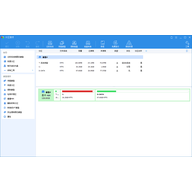
傲梅分区助手PE版是一款国产免费的分区工具,在磁盘管理领域算是后起之秀。它不仅能无损调整分区大小,还集成了快速分区、系统迁移到固态磁盘、系统扩容、硬盘克隆、无损合并与拆分分区等实用功能。软件没有非法绑定和病毒,操作简单易上手,能稳定运行于多种系统环境。所有操作都可以在主窗口中即时预览,只有点击提交后才会真正生效,这种设计让调整过程更灵活安全,能有效减少误操作。
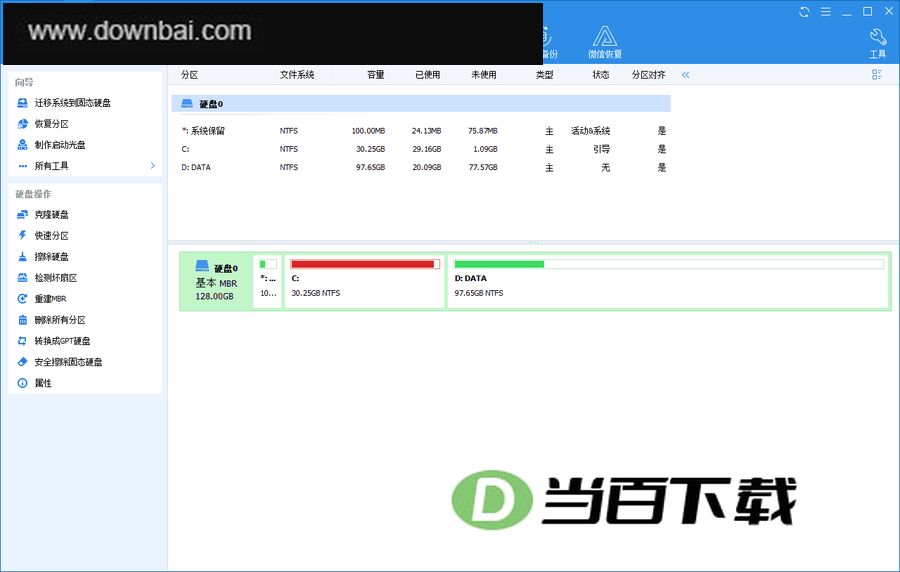
一、这款分区工具功能齐全,能帮助用户完成硬盘分区的各项操作,满足日常分区管理需求。
1、调整分区大小
这款工具能对磁盘分区进行容量调整,既可以把分区扩大,也能把分区缩小。
2、合并与拆分分区
可以把两个或更多分区整合成一个,也能将容量较大的分区切成若干较小的分区。
3、分配空闲空间
把磁盘上尚未分配的空间重新划分给已有的分区使用。
4、创建,删除与格式化
这个功能涵盖分区的创建、删除和格式化操作,其中新建分区不受使用场景限制,随时都能直接执行。
5、复制磁盘与分区
把一块硬盘里的全部内容原样搬到另一块硬盘上,实现整盘数据的完整拷贝。
6、擦除磁盘与分区
清理磁盘或分区,让已删除的隐私数据无法再被还原。
7、分区按扇区对齐
可以把分区按照4KB、8KB这类扇区大小进行对齐设置,让数据读写效率得到改善。
8、主逻辑分区互转
这个功能可以在主分区和逻辑分区之间来回切换,两种分区形式能按需互相转变。
二、这是一款操作简单的磁盘分区拷贝工具,可以帮你将某个分区完整复制到另一个位置,省去手动操作的麻烦。
1、分区拷贝向导:分区克隆,将分区从一个地方复制到其它地方
2、磁盘拷贝向导:磁盘克隆,将一个磁盘克隆到另一个磁盘
三、这款分区扩展工具操作很简单,几步就能完成分区容量调整,无需复杂设置。它能帮你轻松扩展磁盘分区空间,解决容量不足的烦恼。
1、扩展分区向导:一键扩展NTFS的分区不需要重启电脑,快捷!
四、这款系统迁移向导能帮你把旧电脑上的程序、文件和各项设置完整搬到新机器上,省去逐个重装的麻烦,换机过程更省心。
1、迁移系统到SSD:将系统盘迁移到固态硬盘,以提高系统的启动与运行速度
五、这个功能可以帮助你恢复丢失的分区,并且能直接制作一张可启动光盘,方便在系统无法进入时进行修复操作。
1、分区恢复向导:磁盘上的分区误删除或丢失了,将其恢复回来
2、创建可启动光盘向导:从光盘运行分区助手对磁盘进行分区恢复或分区管理
1、调整分区大小
这款工具可以放大或缩小分区,把某个分区的容量分给另一个分区,还能完成分区的合并与拆分等操作。
2、磁盘分区工具
这款磁盘分区工具可以新建、删除和格式化分区,也能找回已丢失的分区,并具备4KB对齐与数据擦除功能。
3、克隆与系统迁移
可以把整块硬盘或单个分区完整复制过来,也能把现有系统平稳搬到固态硬盘上使用。
4、安装Win 8到U盘
想把 Windows 8 装进移动硬盘或 U 盘?分区助手可以帮你完成这件事。
1、选择磁盘
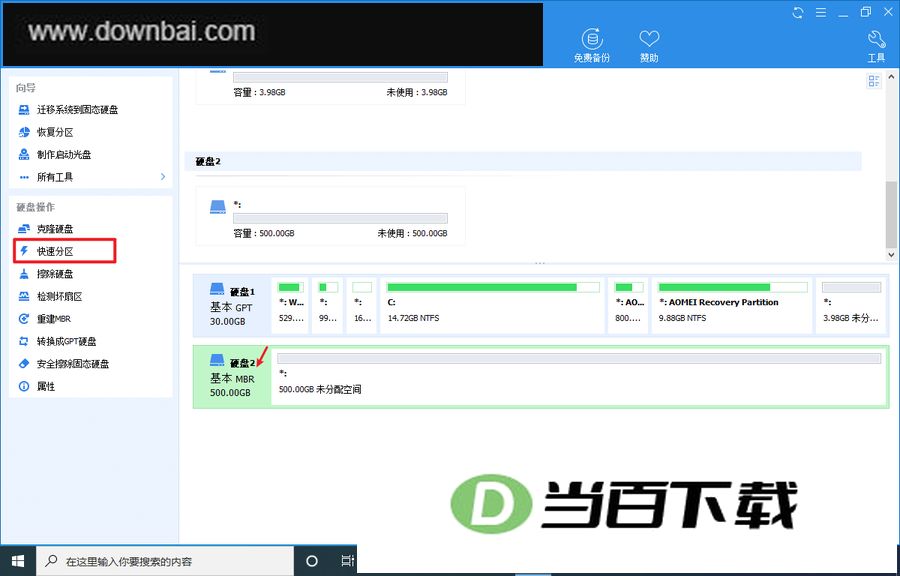
启动分区助手后,选中目标新磁盘,后续操作便会作用在它上面。要注意点的是磁盘头部的位置(即图中红色箭头所指处),而不是磁盘里的未分配空间或已有空间区域。
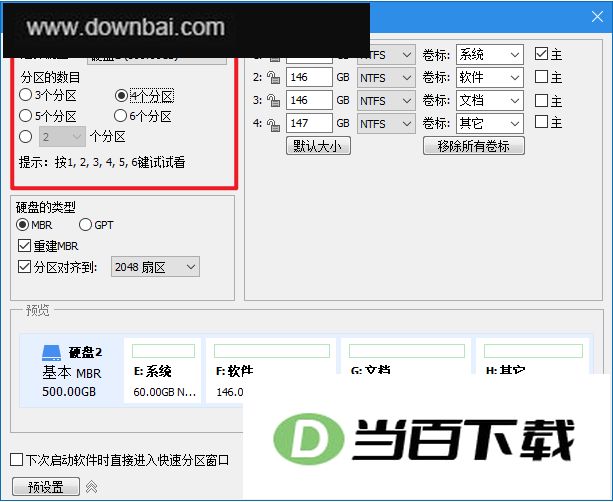
2、选择空间数量
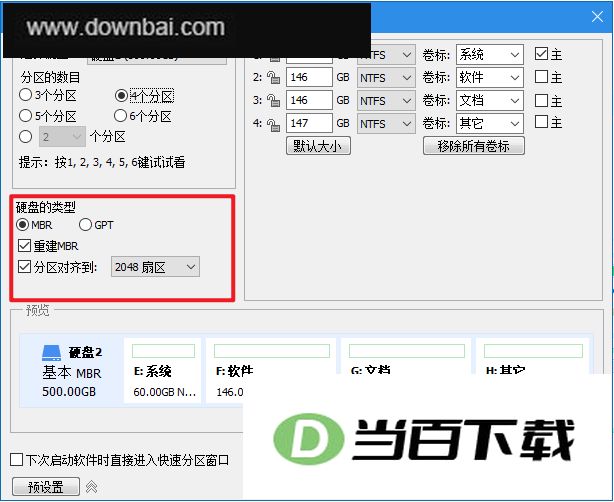
在“选择磁盘”区域里,你可以按实际需要确定分区数量:直接按键盘上的1到6数字键就能快速选定,也可以用鼠标点选。选好之后,对话框右侧会马上显示出对应的分区数。
3、选择磁盘类型
这个面板用于在分区完成后确定磁盘采用 MBR 还是 GPT 样式,并可设置是否勾选“重建 MBR”以及分区对齐所用的扇区。MBR 最大只能识别 2TB 空间,超过这个容量仍选 MBR 会白白浪费磁盘空间;磁盘大于 2TB 或电脑支持 UEFI/EFI 启动时,建议改用 GPT。
4、分区参数设置
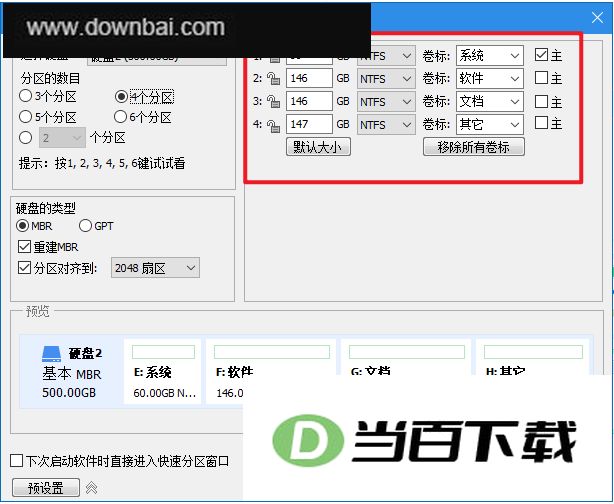
“分区参数”会列出各个分区的基础信息,比如分区类型、容量大小、卷标,以及该分区是否为主分区。
5、预设
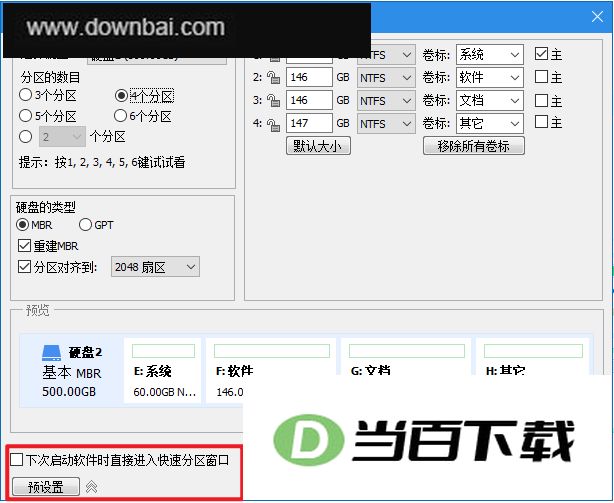
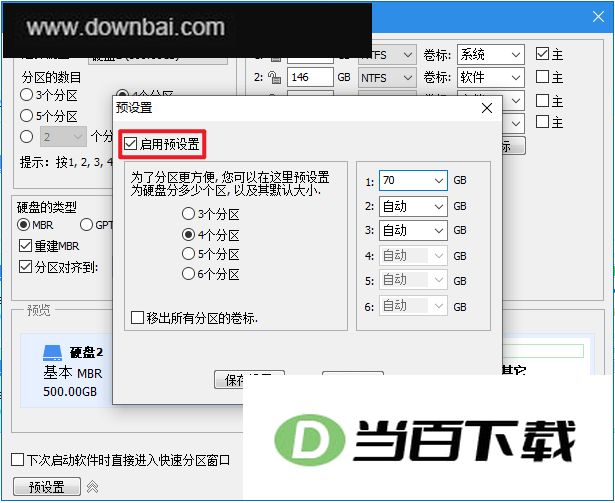
如果你经常用到快速分区,可以勾选下方的“下次运行程序时直接进入‘快速分区’窗口”,以后每次启动程序都会直接打开这个窗口。点一下“预设”按钮,还能提前设好默认的分区数量和大小,适合经常给硬盘分区或给多台电脑做相同分区布局的人,经常装 Windows 的工作人员也能把需要的分区数和大小存进预设,下次直接用保存好的设置快速分区,预设界面如下。
1、工具
自带分区克隆向导,可以把某个分区复制到另一块磁盘上,也能在不同磁盘之间迁移分区。
2、探索
这个分区扩展向导可以一键操作,帮你解决C盘空间不够的问题,让系统运行更顺畅。
3、拆分
内置系统迁移向导,能把当前操作系统完整搬到SSD上,不用重装应用程序,省去一堆麻烦步骤。
4、安全
软件还提供可启动光盘制作功能,Windows PE环境可以完成分区修复和磁盘管理操作。



(您的评论需要经过审核才能显示)
0条评论