松下摄像机拍出来的MOV视频画质出色,但文件内部碎片较多,稍不留神就可能损坏或丢失。乐易佳松下MOV视频恢复软件专门针对这一情况设计,能帮你把松下设备拍摄的MOV格式视频找回来。恢复后的视频还支持在线播放和二次编辑,对松下单反、微单或摄像机用户来说是个实用的小工具。
1、这款工具能够保留原始画质,让声音与画面保持同步,并提供完善的编辑功能,使视频恢复效果更加出色。
2、这款工具面向松下数码单反、微单以及摄像机拍摄的MOV视频,能完成专业水准的影像恢复工作。
3、拥有碎片重组技术和急速扫描功能,能够将快速
这款工具把碎片重组和快速扫描结合起来,并与深度数据恢复功能配合使用。
4、完美的兼容全线所有的
兼容Windows各版本系统,涵盖Winxp、Vista、Win2008、Win7、Win8、Win10等。
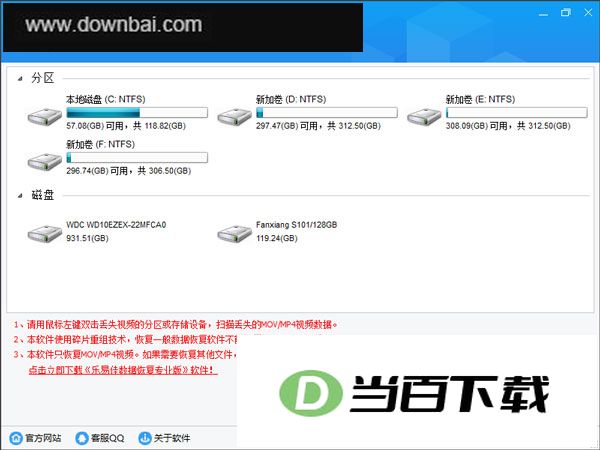
1、先下载并安装好对应的视频恢复软件,再启动它执行恢复操作。
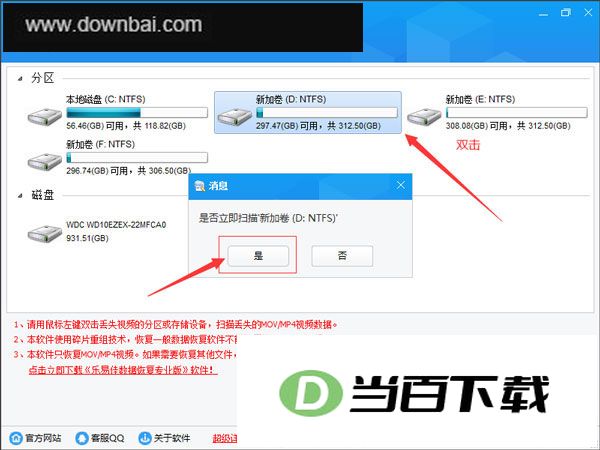
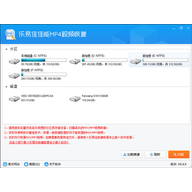
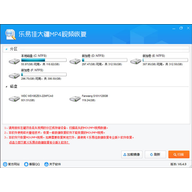
2、双击需要恢复视频的分区,我们双击“新加卷(D
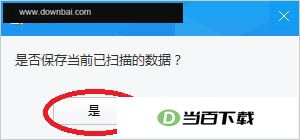
在需要恢复视频的分区上双击,这里我们选择“新加卷(D:NTFS)”;随后弹出确认窗口,点击“是”后,软件便会开始扫描H分区的数据。
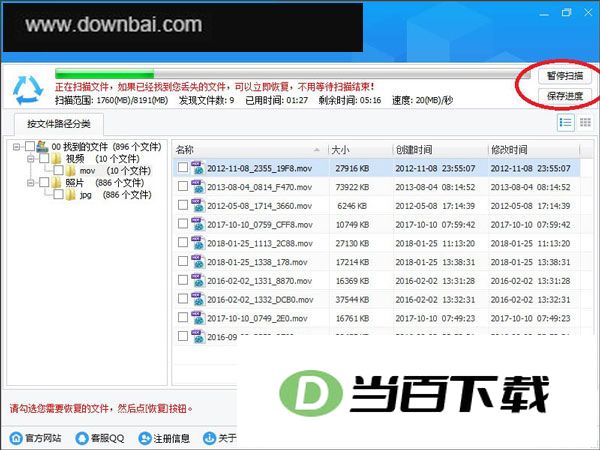
3、不一会儿软件就能找到了许多相机所拍摄的视频和照片。
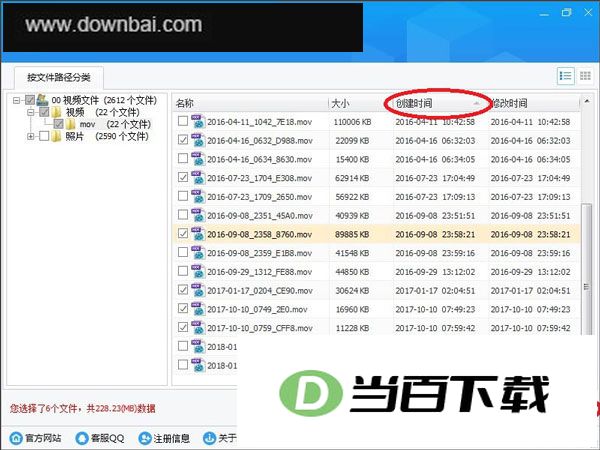
软件很快就能找到不少相机拍下的视频和照片,还会标出视频的创建时间,你可以按这个时间判断是不是自己要恢复的文件。扫描必须全部完成、把找到的数据汇总起来,才能重组视频碎片,所以请耐心等它结束;中途也能随时点右上角“暂停扫描”停下,或者点“保存进度”把当前数据存下来,下次接着扫。
4、扫描结束后会跳出询问框,问你要不要保留这次扫到的内容,选“是”后稍等一会儿,等它存完就行。
5、软件会先花点时间把零散的视频片段拼合起来;要是文件损坏得比较厉害、拼合没成功,程序会自动筛掉有问题的部分,最终得到的视频能正常播放,也能再拿去剪辑。
6、用鼠标左键点击树形控件或列表控件上的小方框,勾选需要恢复的文件,左下角显示当前勾选的文件数量。然后点右下“恢复”按钮。
在树形或列表控件里用鼠标左键点小方框,勾选要恢复的视频文件,左下角会显示已勾选的数量,确认后点右下角“恢复”按钮即可。想按时间或大小找文件,点“创建时间”或“大小”就能让视频按对应顺序排列,方便定位目标。
1、 可对SD卡及大容量硬盘进行扫描检测。
2、 该功能可对存储介质执行镜像备份,把整个介质的内容完整复制下来。
3、 该功能支持在存储介质上任意划定区域并对其执行扫描操作。
4、 扫描完成后可以把结果保存下来,之后需要时直接加载就能继续使用,不用重新扫一遍。
5、 该程序具备碎片重组能力,能迅速找到碎片位置,并自动分析、完成重组。
v6.4.9版本
1、修复了部分的bug。
2、优化了用户体验。



(您的评论需要经过审核才能显示)
0条评论