
Tenorshare 4DDiG 是一款操作门槛较低的数据恢复工具,主要用途是帮助用户找回被删除或遗失的文件。针对 Windows 平台,该软件能够应对多种数据丢失情形,包括误删、格式化、分区不见、文件损坏、系统崩溃以及病毒攻击等,并尝试将这些场景下丢失的文件重新取出。不管是清空回收站、系统异常崩溃,还是设备遭到恶意软件侵扰,Tenorshare 4DDiG 电脑版都力求完成完整的数据恢复。其可恢复的文件类型涵盖音乐、文档、照片及其他文件,同时支持从已格式化的系统中恢复数据,也支持在 NTFS、exFAT、FAT(FAT16 / FAT32)等文件系统下从多种存储介质中恢复文件。
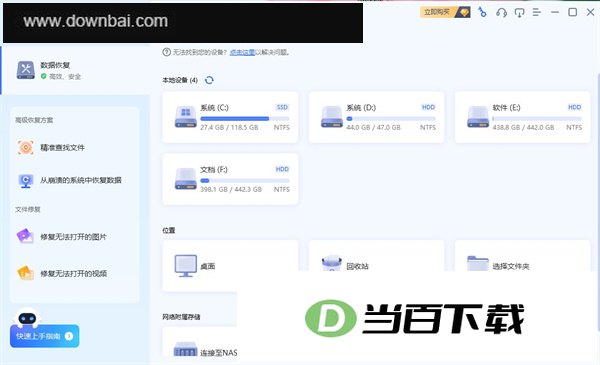
选择一个位置
选择丢失数据的位置。
第 2 步:扫描并预览已丢失的文件
扫描丢失文件的过程会耗费一定时间,请耐心等候扫描结束。
第 3 步:找回已丢失的文件
扫描完成后,全部结果都会呈现在列表中,您可以从中挑选需要预览或恢复的文件。
针对多种使用场景,找回各类已丢失的数据。
1、已删除文件恢复
误删了照片、视频或文档等重要资料,或者清理完回收站才意识到某些文件其实还有用?遇到这类情况,这款工具可以帮你处理。
2、格式化驱动器恢复
硬盘、SSD、SD 卡或 U 盘被格式化后,数据往往就此丢失。不必慌张,借助它的数据恢复功能,从已格式化的驱动器中找回文件并不难。
3、丢失的分区恢复
分区误操作、分区被删、重新划分磁盘或是分区表丢失,都可能让某些位置或文件无法访问。面对这类状况,唯有具备专业水准的数据恢复工具,才能帮你从困境中脱身。
4、外部设备恢复
外部存储设备一向擅长保存数据,可一旦设备出现故障或物理损伤,随之而来的数据丢失照样令人抓狂。面对不同种类的设备,这款软件均能以尽可能高的恢复成功率将遗失的数据找回。
5、崩溃的计算机恢复
电脑突然蓝屏或黑屏、系统崩溃的情况并不少见,随之而来的往往是数据丢失的风险。4DDiG 支持制作可启动驱动器,用它引导已经崩溃的电脑,就能把里面的数据读取出来,整个过程不需要具备专业技术背景。
6、原始文件恢复
RAW 驱动器对应的是 RAW 文件系统,缺少数据恢复工具的协助时,其中的数据便无法被读取。4DDiG 能够从任意 RAW 驱动器中找回文件,这一点无需顾虑。
可以还原的数据类型超过一千种。
1、照片
2、视频
AVI、MOV、MP4、M4V、3GP、3G2、WMV、MKV、ASF、FLV、FLA、AMV、F4V、SWF、MPG、RM/RMVB、MPEG、TS、VOB、MTS、DV 这些格式都在支持范围内。
3、声音
MP3、AIF/AIFF、M4A、WMA、WAW、APE、MID/MIDI、VQF、OGG、AAC、WAV、FLAC、DTS 等音频格式均在其支持范围内。
4、办公文件
DOC/DOCX、XLS/XLSX、PPT/PPTX、CWK、HTML/HTM、INDD、EPS、RTF、EPUB、PDF、CHM、CSV、TXT、DOTM、THMX 等格式均在其列。
5、电子邮件和存档
MSG、PST、OST、EML、EMLX 与 MBOX 等多种邮件文件格式均在其支持范围内。
7Z、WAR、ZIP、EXE、7zip、BZ2、ISO、IMG、TAR、GZ、TAZ 等格式均在其中。
6、其他
ASPX、CGI、ELM、IGY、IQY、JSP、六味地黄丸、MHT、MHTML、PHP 等格式均在其中。
1、Windows 10 里被永久删除的文件,还有办法找回来吗?
可以恢复永久删除的文件,前提是这些文件尚未被新数据覆盖。一旦发现文件被删,请立刻停止对该磁盘的写入操作,随后借助适用于 Windows 10 的专业数据恢复工具将其找回。
2、Windows 回收站里已删除的文件怎样还原?
若已删除的文件仍留在回收站里,可进入回收站找到目标文件,双击打开后点击“恢复”即可;要是回收站已经被清空,则改用这一工具来处理。
3、Windows 10 无法开机时怎样把数据取出来?
当 Windows 系统无法启动或频繁崩溃时,该软件依然具备从中提取数据的能力。针对系统崩溃或无法开机的台式机与笔记本,可按以下流程执行数据恢复操作:
(1)借助 4DDiG 制作可用于引导启动的数据恢复介质。
(2)把可引导的 USB 介质接入已经崩溃、或者根本无法开机的 Windows 电脑。
(3)当计算机通过 USB 设备引导启动后,先选定需要恢复的文件类型,再指定文件所在位置,即可开始恢复数据。
(4)扫描完成后,勾选需要恢复的文件。
4、在 Windows 10 电脑上怎样找回误删的视频文件?
(1)Tenorshare 4DDiG Windows Data Recovery 是一款专业工具,可作为处理此类需求的首选方案;文件、照片、文档等各类数据,它都能在 Windows 环境下完成恢复。
(2)若视频已从网站、相机或GoPro导入电脑,可通过“备份和恢复”功能处理:先打开控制面板,依次进入“系统和维护”,再点击“备份和恢复”即可。






(您的评论需要经过审核才能显示)
0条评论