minitool power data recovery(迷你兔数据恢复)是一款功能专业的数据恢复工具,能应对误删、病毒侵入、磁盘故障或分区异常、格式化、系统崩溃、硬盘损坏等多种数据丢失场景,也可从SD卡、移动硬盘、光盘等不同存储介质中找回文件。该软件配备深度扫描模块,可对原始数据格式进行分析,覆盖Microsoft Office文档、数字图像与图片、音频及视频等类型,因误删、分区操作或存储设备格式化造成的数据丢失都能通过它找回。在文件系统兼容方面,它支持FAT 12/16/32、NTFS等常见格式,可恢复的内容涵盖图片、视频、音频及其他数据,用户不必担心文件不在可恢复范围内。操作上只需一键启动扫描,几分钟内即可完成扫描与恢复过程。新版本还对功能与界面做了更新,带来更高效的还原体验。
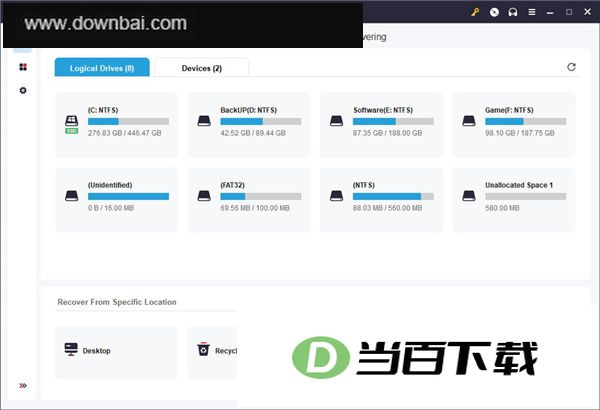
1、从本页获取压缩包并解压后,里面包含Crack文件与minitool power data recovery原程序,双击即可启动安装流程
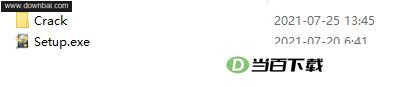
2、随后双击“Setup.exe”启动安装程序,按提示点击“下一步”继续。
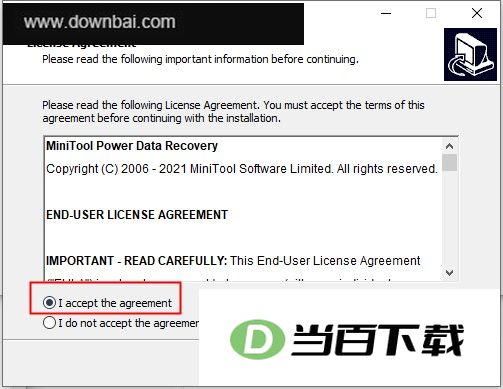
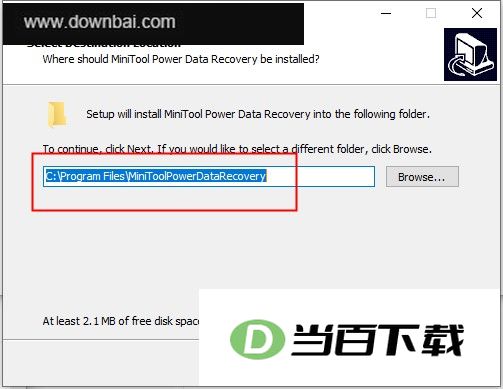
3、软件默认会被安装到 C:\Program Files\MiniToolPowerDataRecovery 这个目录下。
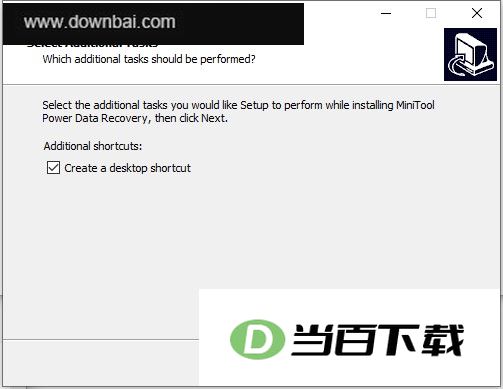
4、软件快捷方式设置,保持默认添加就行
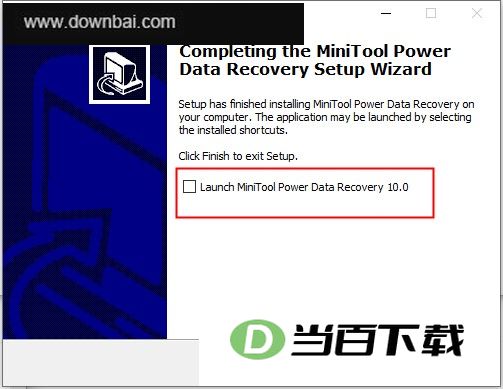
5、安装完毕后直接退出即可,先别启动软件。
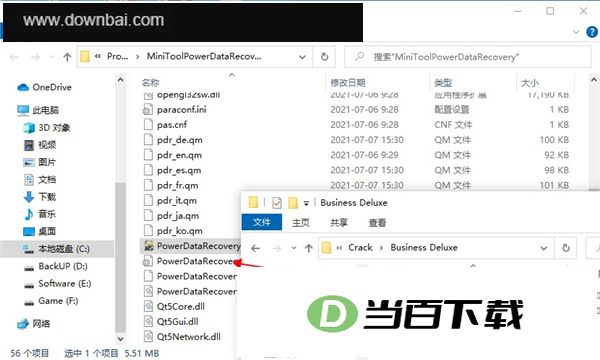
6、进入crack文件夹,可以看到商务标准版、商务豪华版、商务企业版和商务技术员版对应的补丁文件,按自己需要的版本挑选出来,复制到"C:\Program Files\MiniToolPowerDataRecovery"目录下,在弹出的提示中选择替换,安装就完成了。
7、上面这些内容就是 minitool power data recovery 的完整安装步骤说明,希望能给使用它的朋友带来一些参考。
1、扫描硬盘大概要花多久?
扫描通常半小时左右就能走完一轮;不过文件数量一大,耗时就会拉长,最长可能达到三小时,实际快慢跟硬盘容量有关系。
2、MiniTool Power Data Recovery 用起来安全吗?
这款工具运行时只对驱动器做读取式扫描,用来定位已丢失或被删除的数据,整个过程不会改动目标驱动器及其中的任何文件。正因如此,借助它来完成数据恢复,安全性是有保障的。
3、恢复后的文件为何打不开?
若恢复出来的文件打不开,说明它在执行恢复操作之前就已经损坏了。
4、怎样判断丢失或删除的文件还能不能恢复?
先用免费的数据恢复工具对驱动器做一次扫描,再在扫描结果里确认能否找到您丢失的文件。只要能找到,就说明这些被删除或丢失的文件还有恢复的可能。免费版工具可恢复的数据量上限为1GB。
5、为何不宜把恢复出来的文件存回它原来所在的位置?
若把恢复出来的文件写回它原本所在的目录,那些先前被丢失或删除的文件所占据的空间就可能被新数据占据,一旦发生这种情况,这些文件便会被覆盖,之后再想恢复就无从下手了。
1、兼容FAT 12、FAT 16与FAT 32三种文件系统格式。
2、支持NTFS
3、可对NTFS格式的压缩文件与加密文件进行处理
4、兼容动态卷类型,涵盖简单卷、跨区卷、条带卷、镜像卷及Raid卷。
5、支持RAW数据恢复
6、内置预览功能
7、内置恢复恢复功能
8、内置恢复向导
第一步:下载SD卡数据恢复工具并完成安装
建议您马上把 MiniTool Power Data Recovery 下载下来,安装时可以选择本地驱动器,或者选一个不存放待恢复文件的外部磁盘;装好之后运行程序,就能着手进行恢复操作。
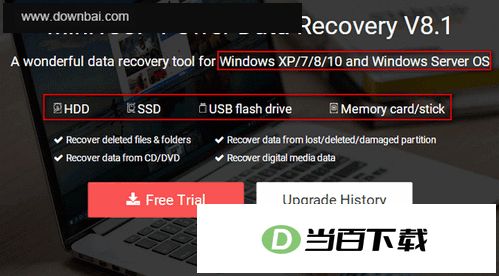
步骤 2 – 挑选适合的选项
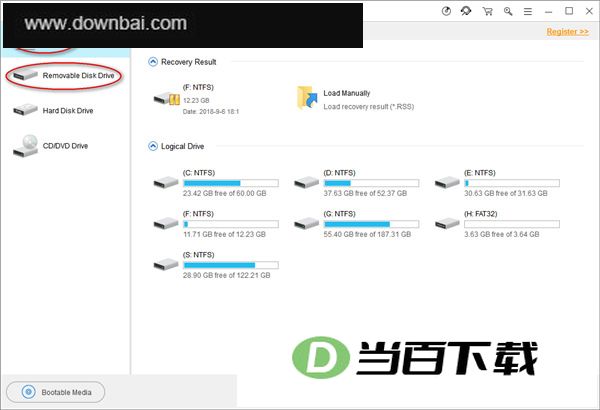
装好 MiniTool Power Data Recovery 之后,马上启动它就能进入主界面。接下来要讲的,是专门用来从 SD 卡找回数据的几项功能。
“此电脑”选项:若SD卡在计算机中是以一个独立分区的形式呈现,则应当选用这一项。
“可移动磁盘驱动器”:只要计算机能识别您的 SD 卡,这一方式就适用,几乎没有使用场景限制。
插上U盘后电脑没反应、系统认不出这个设备,该怎么处理?
SD卡通常会被整体格式化为单一的大分区,此时无论选哪一个选项,结果都没有差别。
若 SD 卡被划分为多个分区,而您只想从其中某一个分区找回数据,那么在操作时请选中“此 PC”这一项。
步骤 3 – 执行 SD 卡扫描并查看扫描所得内容
在左侧主界面中挑选一个选项,接着在右侧指定那个存有已删除照片的驱动器。选定之后,双击该驱动器,或者点击右下角的“扫描”按钮,即可启动对丢失文件的检测流程。
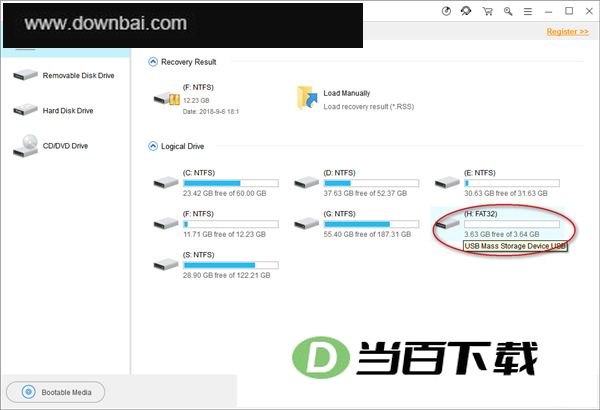
扫描过程中会陆续出现更多条目,逐条翻看即可判断其中是否有你需要的照片。
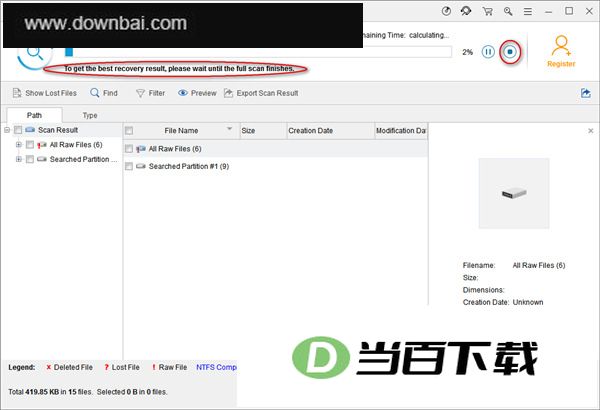
当扫描结果里已经出现了您要找的全部照片,点一下“停止”按钮就能让扫描过程就此结束。
若想获得最理想的恢复效果,请在扫描尚未完成时耐心等待,不要急着查找所需文件。
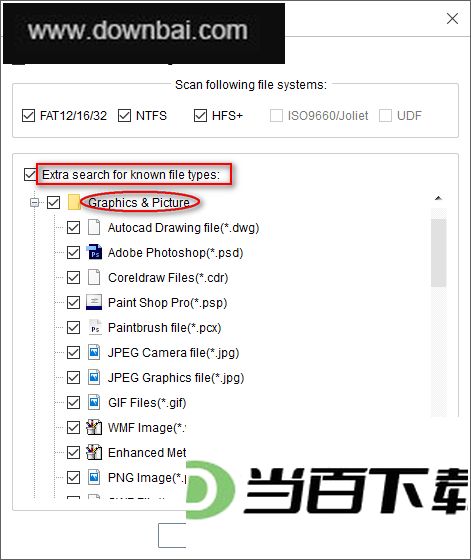
该软件兼容多种常见图形与图片格式。若希望在扫描 SD 卡前缩小范围,可点击“设置”按钮,让软件只针对已知文件类型进行扫描。
Adobe Photoshop 对应的文件格式为 PSD。
CDR 格式文件(*.cdr)
JPEG 图像文件(*.jpg)
GIF 图像文件(*.gif)
PNG 格式图像(*.png)等。
第 4 步 – 确认待恢复的照片
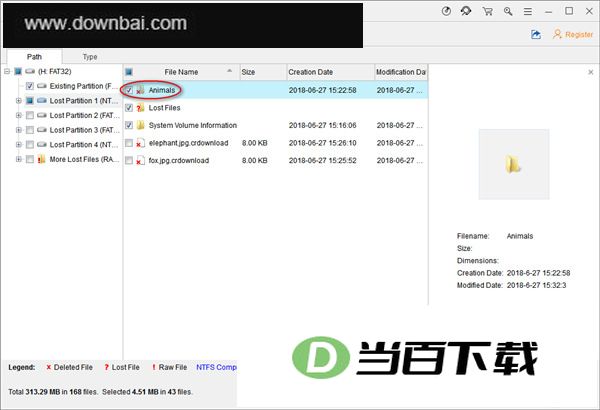
在完成SD卡照片恢复操作后,最后需要做的是逐一查看所有准备取回的照片,确认无误后点击“保存”按钮,此时会弹出一个窗口,请在其中指定照片的存放目录,再点“确定”即可完成选择。
v13.1版本
主页分区布局做了精简,驱动器挑选起来更直观顺手。
文件保存环节得到了优化,用户现在能借助更丰富的保存方式来获得更顺畅的操作体验。
提升了界面适配表现与操作便利性。
视频预览过程中出现的崩溃现象已得到修复。
Word 可处理 DOC、DOCX、RTF、DOT、DOTX、DOTM、DOCM、ODT、OTT 与 TXT 这些格式。
Excel 方面,可处理 XLS、XLSX、XLSB、XLTX、XLTM、XLSM、ODS 与 CSV 这些格式。
PDF:支持PDF、XPS、EPUB、TEX、CGM、XSLFO、SVG
PPT 文件格式涵盖 PPT、PPTX、PPS、POT、PPSX、PPTM、PPSM、POTX、POTM 以及 ODP。
可处理的图片格式包括 JPEG、JPG、JPE、BMP、TIFF、TIF、GIF、PNG、EMF、WMF 以及 WEBP。
任务:MPP
简图:VDW、VSD、VSS、VST
笔记:ONE
CAD:DWG、DXF、DWF、IFC、STL
Xml:XML
Web:HTM、HTML、MHTML、MHT、XHTML
电邮文件:MSG、PST、OFT、EML
Psd:PSD
Eps:PS、EPS






(您的评论需要经过审核才能显示)
0条评论