
无师通票据打印软件属于通用型票据打印工具,日常见到的票据类型基本都能应对。它依托较为先进的底层技术构建,在不同操作系统与分辨率环境下,输出效果保持高度一致;即便搭配针式打印机使用,成品质感也胜过专用支票打印机。研发阶段,团队针对市面上百余款打印机做了严格测试,对针式、喷墨、激光三类设备均有良好兼容表现,用户实际使用时会省去不少麻烦。
无师通票据打印软件操作门槛低,界面设计清晰明了,初次接触的人借助帮助文档也能迅速掌握用法。Word的长处在于能在空白纸张上自由排出各种版式的文字,而这款软件则专注于在已有表格的纸张上把文字精准落到对应位置。用Word排版时往往要打印出来核对、调整后再打、再调,来回许多遍才能让字对准格子;无师通票据打印软件则不同,一次就能把文字准确打印到纸上表格的相应位置,省去了反复打印校正的麻烦。
无师通票据打印软件兼顾文字打印与数据库管理,具备数据运算、数据记录、自动大小字转换以及从其它框自动取值的能力,打印记录会自动存入预置数据表,日后用鼠标点击即可轻松调用,是一款相当实用的票据打印工具。
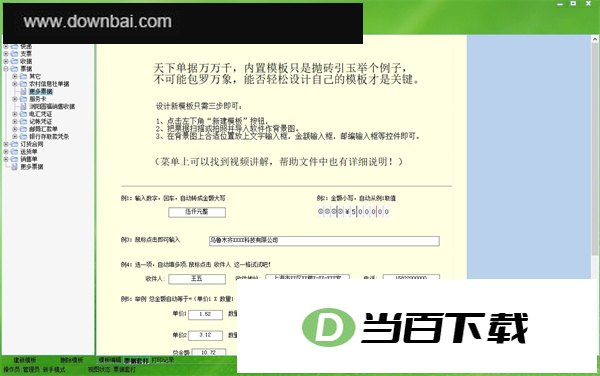
无师通票据打印软件支持所见即所得的操作方式,用户可直接用普通打印机完成票据打印;若涉及多联票据,则需配合针式打印机使用。
票据中的各项信息能够由系统自动录入完成。
各类票据的历史开具记录可自动留存,查询起来也十分便捷。
可根据自身需求自由设计各类票据模板,完成后既能直接打印,也能进行套打操作,相关记录也会一并留存。
可批量套打多种票据,打印过程省时省力。
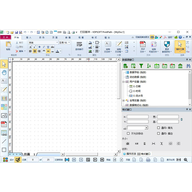
(1)常用工具条
常用操作被收拢到工具栏的各个按钮上,处理任务时能省去不少步骤。
(2) 票据管理区
票据管理区会列出无师通票据打印软件内置的所有票据模板,这些模板文件存放在软件安装目录下的票据目录里。
(3) 标尺
设计票据模板时若要精确定位,可借助软件内置的标尺工具,其最小刻度为1毫米;标尺分为上方与左侧两部分,长度会随票据模板的长宽尺寸相应调整。
(4) 主工作区
票据模板的创建、套打以及批量套打等操作,均集中在无师通票据打印软件的主工作区内完成。
(5) 模式切换标签
该标签用于切换软件的工作模式。无师通票据打印软件提供三种工作状态:模板设计状态、套打状态和批量数据状态。
(6) 状态条
用来呈现各部件名称与尺寸大小等相关提示信息。
输入数据时看不到实际效果,这是普通支票打印机常见的短板;而这款软件做到了所见即所得,录入过程中即可直观呈现排版结果。
自动填写机制经过细致打磨,能把用户需要手动输入的内容压缩到最低限度。
打印配置不复杂,各类打印机都能被识别出来,一键即可完成输出;
打印效果清晰美观,普通打印机输出的质量也能胜过专用支票打印机。
保存下来的记录支持导出成其他格式的文件,同时也能用来做数据分析。
票据模板的制作过程轻松省事。
支票支持预开票操作,也具备票据作废的处理能力。
支票管理簿让出纳告别手工登记支票使用记录的方式,财会办公由此走向自动化。
1、如何从其他模板里提取数据?
输入框支持引用同一模板中其他框的内容:以支票场景为例,小写金额框可自动获取大写金额框的数值,而该大写框本身是在输入数字后自动转换生成的。
支持从其他模板中提取数值,不过这种跨模板取值方式无法进行加、减、乘、除运算。
在模板编辑界面中,双击对应的输入框即可打开属性窗口,随后切换到“从其它框取值”选项卡完成相关配置。
2、能否通过扫描条码来完成输入?
条码录入功能同样保留了下来,使用的人或许不多,不过我们仍然针对这一环节做了调整:预先配置好数据表,并将条码输入框与表中的条码字段进行绑定。
条码扫描枪向条码输入框录入信息后,那些已与预置数据表建立绑定关系的字段便会自行完成填充。
3、如何设置部件属性?
在模板编辑界面里,想打开某个部件的属性窗口有两种方式:直接双击该部件,或者先单击选中它,再点工具栏上的属性按钮。
4、如何把多余模板隐藏起来?
在界面左侧的模板列表中,用鼠标右键单击任意一项,会弹出一个菜单,其中包含“隐藏多余模板”这一命令。
若某个模板不想出现在列表中,取消其勾选就行;需留意不能把所有模板都取消,至少保留一个。设置完成后点击保存并退出。
5、怎样将所有部件一起移动?
打印时若发现每个部件的位置都偏移了相同的毫米数,就可以借助这个功能来校正。
在模板编辑模式下,对着模板区域单击鼠标右键,菜单中会显示“模板整体移动”这一项。
6、如果备份数据?
平时养成定期备份的习惯,关键时刻能多一层保障,避免意外造成麻烦。
该工具既能完整备份全部模板与数据,也支持按需单独导出某个模板或仅导出预置数据。
打开菜单栏中的“文件”选项,备份相关功能便呈现在眼前。
顺便说明一下恢复备份的操作方式:恢复过程需要手动完成,只需将备份好的模板或数据复制到软件对应的目录中,覆盖掉同名文件就可以了。
7、如何复制一个模板?
想建一个和旧模板相近的新模板时,从零开始往往费时费力;先复制一份再做调整,事情就轻松多了。那么,怎样才能通过复制的方式新建模板呢?
在左侧模板列表区域点击鼠标右键,弹出的菜单中会出现“复制当前模板”这一项,选中它就能完成复制操作。



(您的评论需要经过审核才能显示)
0条评论