
FinePrint 是一款面向 Windows 系统的打印机辅助程序,界面设计清爽直观,整体干净利落。它的功能覆盖范围较广,包括对文字进行合理布局与编排整理,也支持图片打印;提供具备编辑能力的完整打印预览,可将多页内容合并到一张纸上输出,能把多个文档归入同一个打印任务,还具备双面打印、页面缩放、页边距调节以及表单与信笺抬头处理等能力。这款工具还能帮助用户减少时间、纸张、墨水等方面的消耗,操作方式也更贴近日常使用习惯。在生成 PDF 文件方面,它给出的方案比同类虚拟打印机软件更简单、更高效,花费也更少,使用感受较为理想。有需要的用户可以下载后自行试用。
1、删除不需要的页面。
2、支持将多页内容打印到单张纸上。
3、把多份打印任务整合成一份。
4、用电子信笺打印。
5、存档打印作业。
6、可为文档添加自定义水印标识,如“草稿”或“机密”等字样。
7、支持自行设计电子信头与表格样式,省去采购、存放以及人工逐次载入预打印信头的繁琐环节。
8、支持对多个文件进行页码处理,涵盖贝茨盖章功能。
9、将页面内容复制到剪贴板。
10、页面可导出为JPEG、TIFF图像格式,也能以文本形式保存。
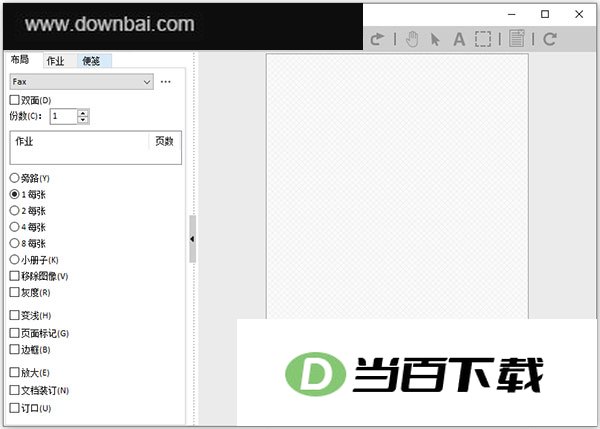
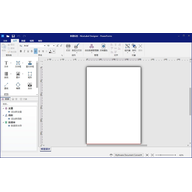
1、打开FinePrint软件后,界面显示如下:
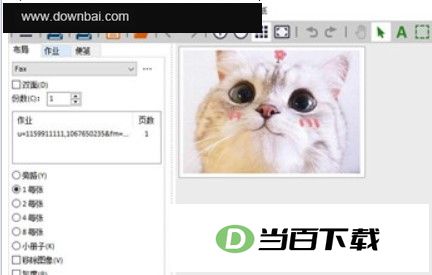
2、装好后,打开需要打印的文档、图片或其他文件,再点一下【打印】按钮。
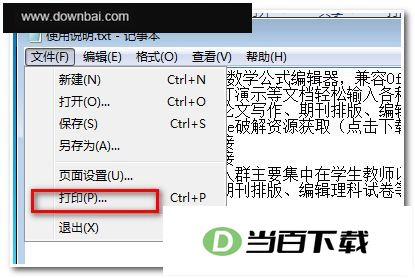
3、打印窗口弹出后,在打印机选项里找到并选中“FinePrint”即可。
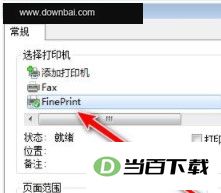
4、接着会弹出打印窗口,界面如下所示;
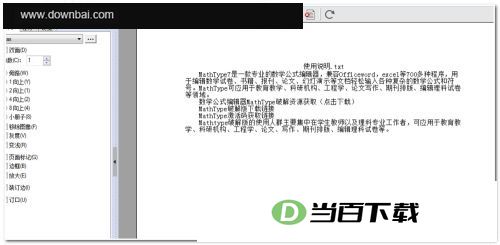
5、此时可对打印布局、任务及便签等参数进行调整与设置,并通过工具栏中的工具完成放大、缩小、旋转、文本注释等操作。
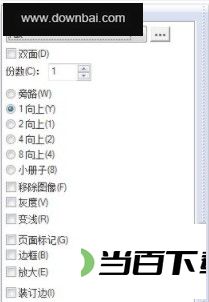
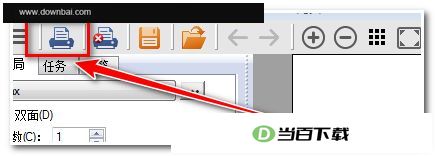
6、完成设置后,点击“打印”按钮即可开始打印。
1、FinePrint 的操作方法是什么?
打开应用程序的“打印”对话框,先选中对应的驱动程序,再点击“打印”按钮,随后等待预览窗口出现,进入步骤2。
在预览窗口里调整好布局设置,接着点击工具栏左边那个“打印”按钮就行。
2、字体大小能否自行调整?
保证金控制中的保证金数额可自行调低,把对应选项设为“无”即可;字体大小取决于可用保证金的多少,受其制约。若通过浏览器操作,可在“页面设置”对话框里取消打印URL,这样做或许能让可用保证金有所增加。
3、如何复制位置?
FinePrint 近期版本对“Copies”命令的位置做了调整,现在它出现在页面右上角的折角处。
4、小册子与2小册子的上下边距为何都设置得如此宽?
信纸整张与半张的纵横比例并不一致,半张信纸的宽度反而大于全尺寸纸张的高度,因此页面会多出一些纵向空间。若想消除这一差异,可在FinePrint属性中或应用程序的页面设置里,为当前选定的打印机选用“FinePrint 2up letter”纸张尺寸。
5、打印网页时,右侧内容被截断是怎么回事?
一般可在浏览器的“页面设置”对话框里把边距调小,问题往往就能得到解决。
6、使用软件过程中,打印速度偏慢的情况是由哪些原因造成的?
先把所有打印机全部卸载,再逐个重新安装;每装好一台就实际用一次做验证,按这个流程操作通常能让问题消失。
7、快速旁路?
需要跳过FinePrint预览、让文档直接进入打印机时,可在应用程序内执行打印操作的过程中按住Shift键,再点击“打印”按钮,打印内容便会绕过预览环节直接输出到打印机。
1、打印预览
提供具备编辑功能的完整打印预览,可轻松插入空白页、移除页面并重新排列打印任务。
2、节省墨水
可设置将彩色文字转为黑白显示,图像内容则不受影响。
3、多页打印在一张纸上
可在一张纸上打印 2、4 或 8 页内容。
4、水印,页眉页脚
水印与页眉页脚功能支持以日期、时间、系统变量或当前文本内容对文档进行标记。
5、表单和信笺抬头
电子表单与信笺抬头的制作过程因此变得更加轻松。打印前可通过打印预览查看实际输出效果,从而核对排列顺序是否准确。
6、整合打印任务
多个文档可以合并进同一个打印任务里,制作基于网页内容的小册子这类场景就会用到这个功能。
7、文件保存
将页面或任务存成 TIFF、JPEG、BMP、文本以及 FP 格式。
8、支持剪贴板
打印输出的全部内容——文本、位图或元文件——均可复制到剪贴板;任何输出的文本也能提取至文件中,供搜索或其他应用使用。
9、支持双面打印
可将任意文档与打印机配合,用于制作小册子及双面打印。把各类文档集中打印成小册子后,阅读与携带都更方便;双面打印则使纸张用量减半,出行时携带的重量也随之减轻。
10、页面缩放
可将超出标准幅面的页面缩放至 Letter 或 A4 等常规尺寸。
11、可调页边距
把页边距调到最小,就能腾出最大的可打印范围,文字随之放大,读起来更省力。
12、装订线支持
设置装订文档时预留的装订线区域。
13、可配置多台 FinePrint 打印机
可建立多台 FinePrint 打印机,并让每台拥有各自独立的配置方案。举例来说,一台“小册子打印机”能自动完成小册子打印,一台“信笺抬头打印机”则在跳过 FinePrint 对话框的情况下直接输出信笺抬头。
14、简单的服务器部署
在服务器端将其部署为共享打印设备,供工作组及企业环境统一使用。





(您的评论需要经过审核才能显示)
0条评论