
pdfFactory Pro 8 是一款在 PDF 虚拟打印领域应用颇为广泛的工具。它无需借助 Acrobat 便能生成 Adobe PDF 文件,界面设计走的是简洁直观的路线,功能配置也相当完备。在保留 pdfFactory 原有全部能力的前提下,这个版本又加入了书签、作业订购、信头以及自动电子邮件等新选项,可以应对不同场景下的使用需要。专业、方便、高效是它区别于同类产品的几个特点。安全性方面,该软件支持对 PDF 文件做加密与权限控制,用户能够自行设定禁止复制文本、禁止复制图像等限制。
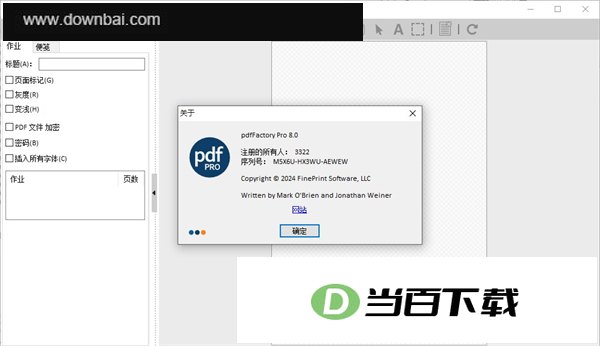
1、先从本页获取压缩包,解压后会看到 pdfFactory Pro 8 的源程序与补丁文件。
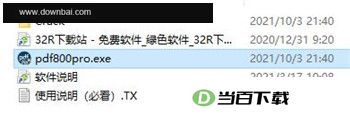
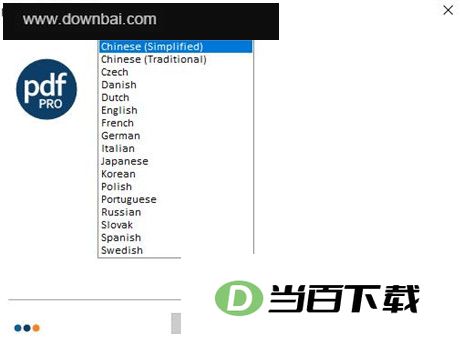
2、运行“pdf800pro.exe”这个文件,双击即可启动。界面语言默认为中文简体。
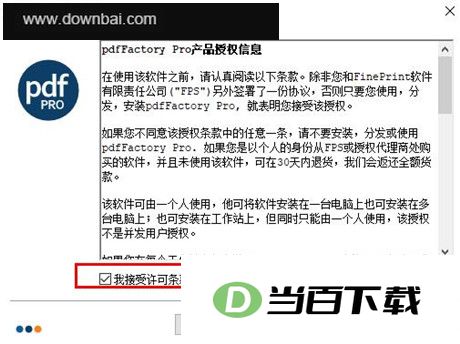
3、配置软件运行环境,同意安装协议后继续。
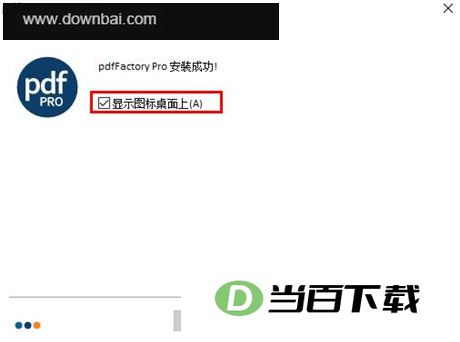
4、等待安装完成,创建桌面图标后退出安装程序,暂时不要启动软件
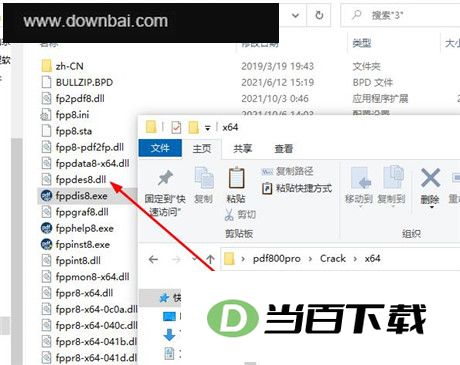
5、随后进入Crack文件夹,从中挑选与软件对应的补丁文件,将其复制到安装目录下完成替换。
安装时若未手动更改,程序文件会被放入系统盘的打印驱动目录,具体位置是 C:\Windows\System32\spool\drivers\x64\3。
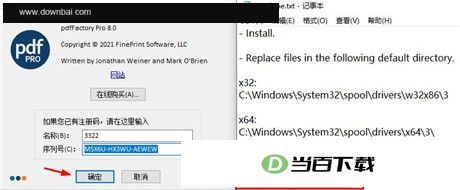
6、接着启动并打开该程序,界面如图所示,名称栏可任意填写,将“M5X6U-HX3WU-AEWEW”这串序列号复制进去,点一下确定就行。
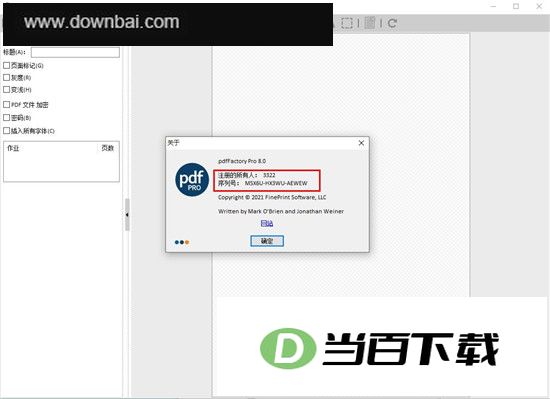
7、到这里,pdfFactory Pro 8 的安装与激活流程就全部完成了,全部功能都可以免费使用。
1、生成 PDF 并输出纸质文件:pdfFactory 支持一次性完成打印到纸张与 PDF 文件两项操作,无需像其他方式那样打印两遍,整个过程也不依赖 Acrobat。
2、把多份文档合并进一个 PDF:生成一个汇集多项内容的单一 PDF 文件,交换起来更方便。该功能自动完成。
3、预览:无需事先保存文件,也无需借助 Acrobat 打开,即可对 PDF 进行快速且精准的预览,缩放比例最高可达 400%。
4、预览功能可在不重新打印原始文档的前提下,调整加密设置、内嵌字体、链接处理方式以及书签。
5、内嵌字体:把文档所用到的字体一并打包进去,这样即便接收方电脑上并未安装对应字体,也能正常显示原始样式。
6、页面插入与删除:在生成 PDF 文件之前,可以把不需要的部分先行剔除。当源材料是篇幅较长的报告、电子邮件或网页时,这一功能尤为实用。
7、邮件发送:调用系统默认的电子邮件客户端,将 PDF 文件作为附件发出。
8、自动留存:pdfFactory 会将打印过的内容完整记录下来,以往打印完成的 PDF 文件因此可以再次获取。
9、动态 URL 链接:链接类型、下划线样式与颜色均可自行设定,用鼠标点击即可打开网页或电子邮件地址。
10、服务器部署方式不复杂:把它当作共享打印机装到服务器上即可,具体可参阅对应的服务器版本说明。
11、书签与目录功能:面对内容繁杂的文档时,可通过自动或手动方式建立书签,便于管理与定位。页码、页眉、页脚及水印:按照实际需要,为文档添加页码、页眉页脚以及水印。
12、制作PDF信笺:在专业版里,文档能够被存为信笺样式,之后可套用到其他文档上。
13、统一任务标签视图:所有任务集中呈现,并支持按你的需要调整排列顺序。
14、自定义驱动:可将你的配置存成多个打印机驱动,方便针对特定任务迅速选用。
15、设定 Acrobat 打开时的初始显示状态,包括缩放级别、图层以及标签的配置方式。
1、服务器要求
Windows Server 2019、2016、2012 及 R2 版本、2008 及 R2 版本均在此列。
Microsoft 文件和打印机共享
桌面环境与单个应用程序会话都能完整适配终端服务器,
Citrix MetaFrame
2、客户端要求
Windows 10、8、7 以及 Vista 和 XP 系统均可使用。
微软局域网共享与打印服务
1、PDF 文件不必打印,直接就能打开查看。
2、彩色工具栏支持尺寸调整,在更大的显示器上也能获得更舒适的视觉体验
3、整个产品的增强色彩
4、优化了与 Outlook 的连接表现
5、提高性能
6、桌面图标可便捷打开 PDF 与 FP 文件
7、可自动留存 FP 文件,便于后续随时修改与调整。
8、可调用系统默认的 PDF 阅读程序来打开文件
9、信笺可用作纸盒
用PS做完图之后,把成品打印出来同样是绕不开的一环。下面说说怎样借助pdfFactory Pro这款虚拟打印机来完成PS稿件的输出。
一、【打开路径】
1、在Photoshop中打开图片,或在制图完成后依次点击“文件—打印”,调出PS的打印设置窗口
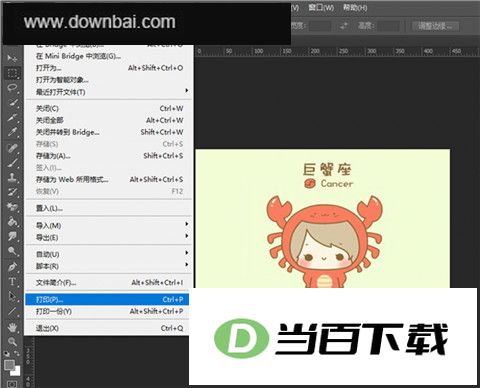
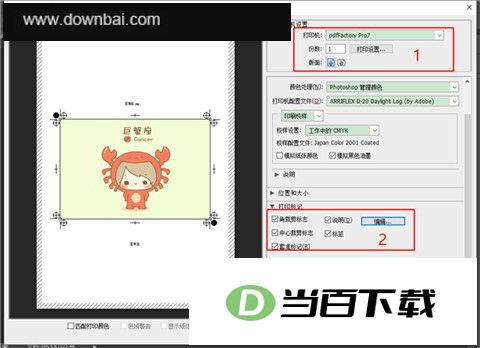
2、PS 的打印设置弹窗里可调整的选项相当丰富,下面从三个方面来说明,
打印前需要确定的几项内容:选用哪台打印机、需要输出多少份,以及页面按纵向还是横向排版。
二是“打印标记”功能,可用于设置角裁剪标、添加说明等内容,让打印完成后的裁剪操作更加方便。
三是“函数”部分,侧重于呈现效果:选择“药膜朝下”会输出镜像图像,选择“负片”则呈现胶片底板式的成像效果。
完成基础配置,点击“打印”按钮,图片就会被送入pdfFactory Pro虚拟打印机中。
装好虚拟打印机之后,不妨瞧瞧pdfFactory Pro还能在哪些地方做些设置调整。
二、设置虚拟打印机以处理图片
1、调色
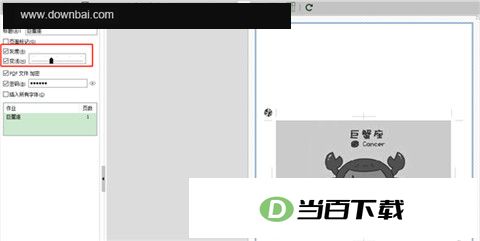
图片导入pdfFactory Pro虚拟打印机后,在左侧“作业”栏中勾选“灰度”,彩色图片就会转为黑白效果;勾选“变浅”并拖动滑块,则能调节图片色泽的浓淡——滑块向左移动颜色加深,向右移动颜色变浅。
2、调整尺寸
在资源占用方面,借助“快照”功能同样可以对图片进行搬移操作,从而减少消耗。
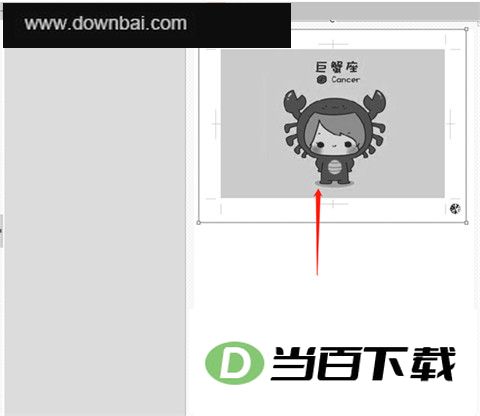
用“快照”工具把图片框选出来,接着选中“箭头”工具,按住已框选的图片拖动,就能改变它的位置。
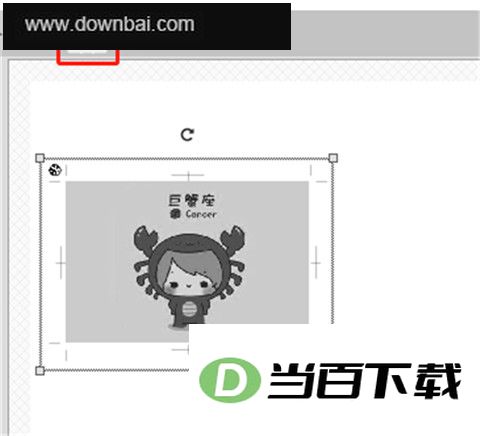
当鼠标处于“快照”工具模式时,拖拽图片四角的任一控制点即可改变图片尺寸;按住图片上方那个旋转手柄并拖动,则能调节画面倾斜的角度。
前面说明了把PS制图内容导入pdfFactory Pro虚拟打印机的操作路径,以及几项基础设置。图片进入虚拟打印机之后,借助“灰度”与“变浅”两项功能可将其处理为黑白效果;使用“快照”工具则能调整图片在纸张上的摆放位置和尺寸。




(您的评论需要经过审核才能显示)
0条评论