发票闪印(PrintPDF) 是一款由个人开发者制作的免费PDF发票打印辅助软件,日常处理电子发票时那些重复、琐碎的打印环节,它能帮你省去不少麻烦。这款工具不需要额外安装阅读器,PDF、OFD等常见发票格式都能直接应对,还具备智能排版与参数保存的能力,解压后即可运行。面向企业批量打印电子发票的场景,它着力精简操作流程,让财务办公效率得到明显改善。
发票闪印在文件导入后即可直接打印,打印结束后支持自动关闭程序,并能将已打印的文件记录从列表中清除,让整个打印过程更加省心顺手。
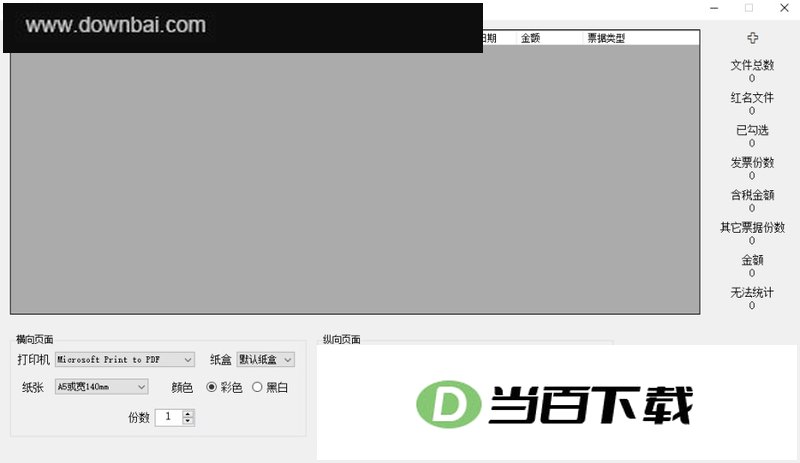
v5.1.9版本
MiniExcel 已发布 1.46.0 版本。
导出列表中的信息可对金额进行统计。
修复了列表中金额字段无法清空的问题
删除冗余代码
1、导入文件的数量没有上限,不过每个文件最多只能处理10页。可识别的格式包括PDF、OFD以及图片版电子发票,其他类型的文件会被自动略过。添加文件有三种方式:直接把文件拖到软件窗口内;将文件拖到PrintPDF.exe的快捷方式或可执行文件图标上;点击“文件列表”右侧的“+”按钮将文件加入列表。
2、文件名被标红,通常意味着该票据类型无法识别,或者它本身并非电子发票,这类文件不会被打印。遇到这种情况,可以按照提示临时解除限制,也可以进入高级设置中永久关闭该限制。
3、若页面上下方向长于左右方向,则由横向页面设置决定打印方向;反之,打印方向由纵向页面设置控制。
4、可将A4纸横向排版后分割为2至4份,完成A4纸的页面设置。
5、这款软件将宽度为140毫米以及120至127毫米的纸张统一视作A5规格;当打印机屏幕出现“请放入A5纸”的提示时,直接把凭证纸送进打印机就行了。
6、在文件列表中双击某个文件就能预览,预览界面里滚动鼠标滚轮可以调整页面缩放比例,双击预览区域则能将其勾选。
7、可将打印机、打印份数、纸张、颜色、纸盒等选项保留下来(文件列表不会被保存),勾选保存设置后关闭软件界面就能完成该操作,也可以在高级设置中勾选自动保存设置。
8、打印指令发出后若临时改变主意,可通过主界面上的取消打印按钮终止本次任务,该功能不适用于远程共享打印机。
9、单纸盒打印机出纸优化(仅在同一台打印机同时使用两种规格纸张时生效)。
10、软件免安装,解压后直接运行。打印结束后,在发票闪印中关闭软件功能即可。
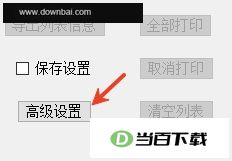
1、打开该工具后,找到并点选“高级设置”入口。
2、勾选打印结束后自动退出程序这一项;
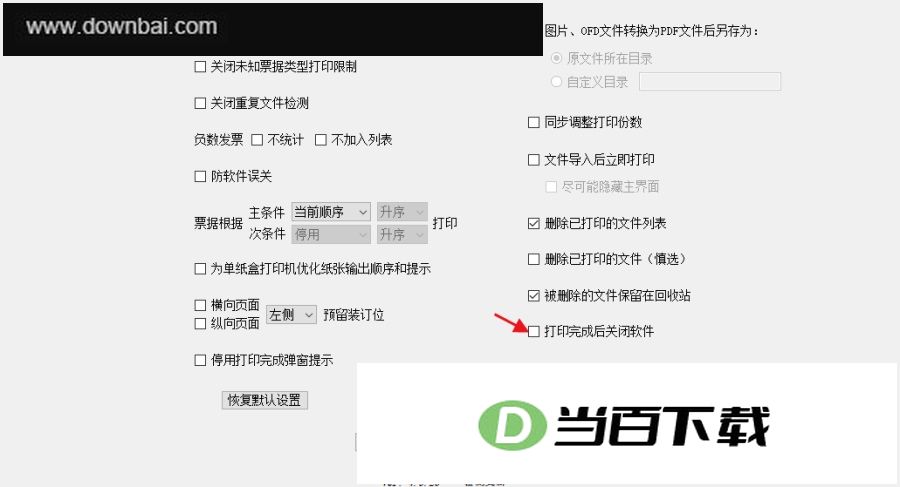
3、选好之后点一下确认,设置就完成了。
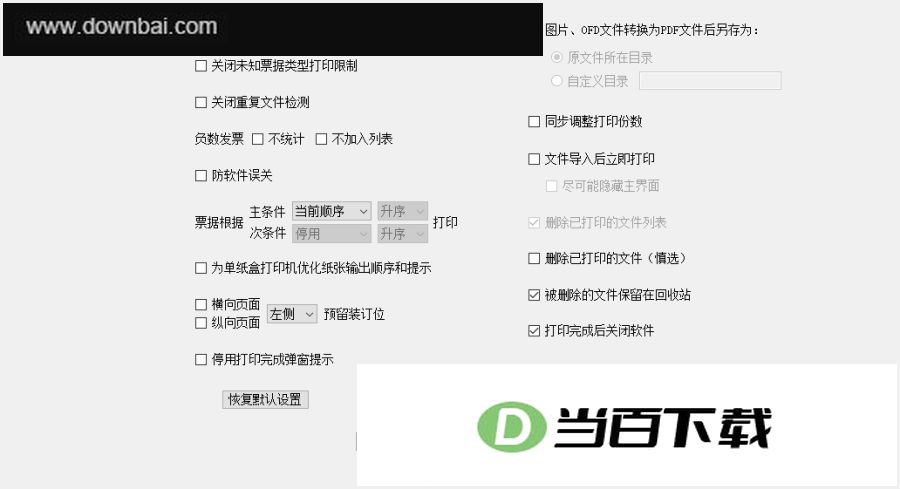
发票闪印打印完成后,关闭软件的操作方式就是上面这些,希望能帮到有需要的朋友。
1、个别设备出现安全软件告警属于误报,原因是程序做了代码混淆处理,将该文件添加至信任列表就能正常使用。
2、受spire.pdf.dll免费版功能约束,OFD文件仅能转换前3页为PDF格式。





(您的评论需要经过审核才能显示)
0条评论