
Aseprite 能用来创作像素风格的动画。像素风格对不少人来说并不陌生,像贪吃蛇、超级玛丽这类游戏就采用了像素化的画面设计,风格独特,也很有趣味。说得直白些,就是把图像放大许多倍后呈现出的那种由像素块构成的视觉效果。
Aseprite 支持直接生成 GIF 动画与 JPG 图像,方便尝试不同风格的动画创作。把 Aseprite 与 RPG Maker 配合使用也没问题;它自带基础笔刷、洋葱皮和动画帧编辑器等实用工具,并提供两百多种色彩可选,做动画或游戏相关设计时都能获得不错的视觉呈现。
1、背景层属于不透明图层,不含 alpha 透明通道,也无法移动。它会在两种情况下自动生成:一是通过“文件→不透明颜色→新建窗口”操作时,二是打开一个不含 alpha 分量的文件(比如 .png 文件)时。每个精灵只能拥有一个背景层,该层始终位于时间轴图层堆叠的最底部。若选中背景层的某部分并执行清除(使用“编辑→清除”菜单),所选区域会被当前活动背景色填充替换。
2、凡含 alpha 通道的图层均归为透明层。同一精灵层内可以放置多个透明层,若配合时间轴使用,还能将它们自由叠放。想挪动这些层时,用移动工具(即工具栏中的移动图标)即可拖拽调整位置。选中透明层中的某块区域后执行“编辑 > 清除”菜单命令,该选区就会被擦成透明色。
3、若不存在背景层,可借助图层菜单中的“背景”命令,将透明图层转为背景;此时所有全透明像素都会被当前活动的背景色填充。
4、若想把背景变成透明层(比如打算用移动工具挪动图标),可从背景菜单里选择“图层>图层”来实现。
5、精灵由图层与框架这两个彼此独立的概念共同构成。
6、可选颜色模式包括RGBA、索引模式(调色板颜色上限为256种)以及灰度模式。
7、支持PNG文件与GIF动画的加载和保存,并兼容FLC、FLI、JPG、BMP、PCX、TGA等格式的序列文件。
8、动画可导出为 Sprite Sheets,也能从 Sprite Sheets 导入。
9、平铺绘制模式可用于图案与纹理的绘制。
10、每一次操作都支持撤销与重做。
11、实时动画预览。
12、多个编辑器支持。
13、面向像素艺术的专用工具集,涵盖轮廓填充、多边形绘制、阴影模式等功能。
绘制工具栏快捷键
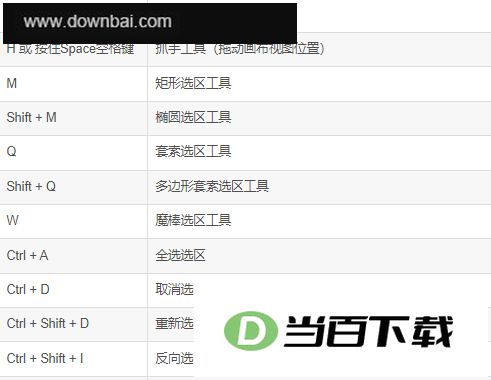
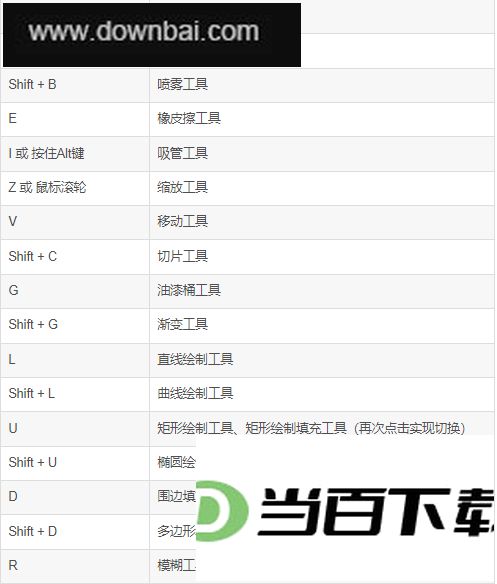
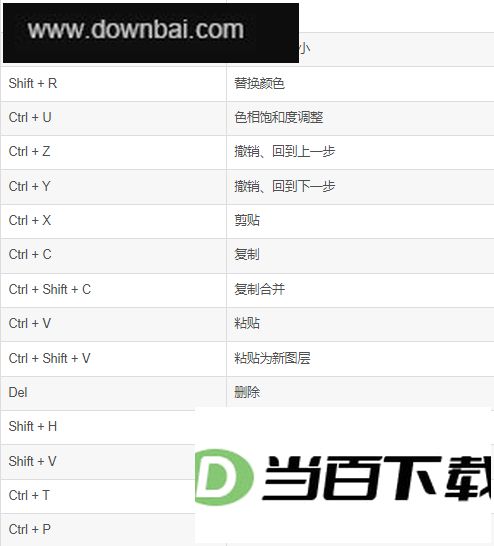
其他快捷键
1、Aseprite 能用于制作电子游戏中的 2D 动画,适用范围涵盖精灵图、像素画、复古风格图像,以及各种 8 位或 16 位年代感的图形。通过新建菜单可以创建一个新的 sprite,而精灵尺寸的指定方式并非只有一种,存在多种调整途径。
2、在Aseprite里,子画面是通过帧序列与层的叠加来构成的。帧与层相交的位置会生成用于编辑图形的透明片,这些透明片按上述方式在时间轴上排布成阵列。
3、Sprite 的基础构成要素
(1)帧指的是单个静止画面里的精灵图。通过添加或修改帧,可以形成一组按顺序排列的图像,也就是动画。关于帧在 Aseprite 动画流程中的具体用法,动画章节有更详尽的说明。时间轴上,帧按从左到右的方向水平排列。
(3)时间轴上的每一帧画面,是由一叠单层或多层图层自下而上叠加形成的;位于时间轴顶端的部分最先绘制,随后逐层覆盖其上。图层的作用在于把一幅复杂的图像拆解成若干独立的图形元素,从而便于处理。
(4)每一帧层上的交点被称作CEL。每个CEL中的内容都能单独移动、编辑或删除,不会波及其他CEL——正因如此,它们特别适合对图形做隔离处理、只修改指定元素,而需要保留的部分始终保持原样。






(您的评论需要经过审核才能显示)
0条评论