
迅捷GIF制作工具官方版是一款操作简便的GIF动画制作软件,能协助用户迅速生成质量不错的GIF动画。该工具兼容多种图片与视频格式,用户可对素材进行裁剪、帧率调节及滤镜添加等处理,并具备屏幕录制、视频转GIF、多图合成GIF等功能。软件还允许在GIF中插入文字、图片、水印和手绘内容,使成品更具表现力。迅捷GIF制作工具支持批量处理,编辑界面布局直观,上手轻松。
录屏、视频与多图都能快速转化为动图,界面布局清晰直观,成像效果可即时预览,并支持高质量导出GIF文件,从而提升日常处理效率;没有GIF制作基础的人同样能顺畅操作,个人、企业及机构等不同场景均可使用。
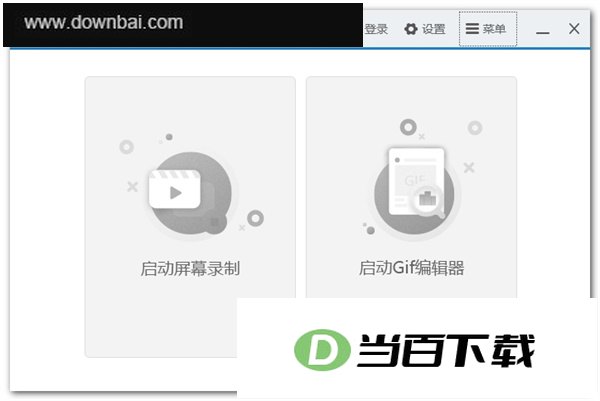
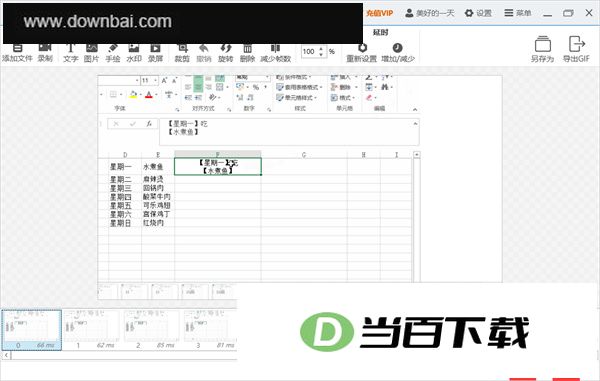
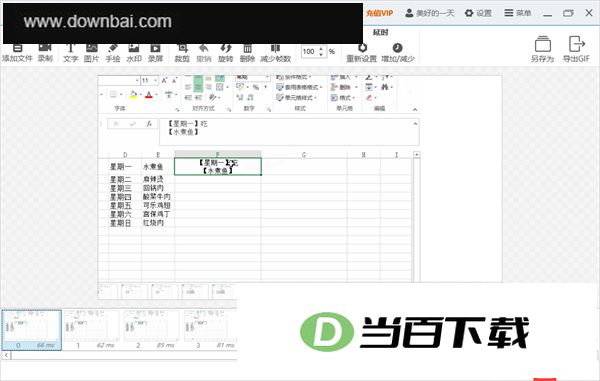
点击“启动Gif编辑器”按钮后,编辑器窗口会随之打开,你可以在这个窗口中对已录制的文件进行编辑处理。
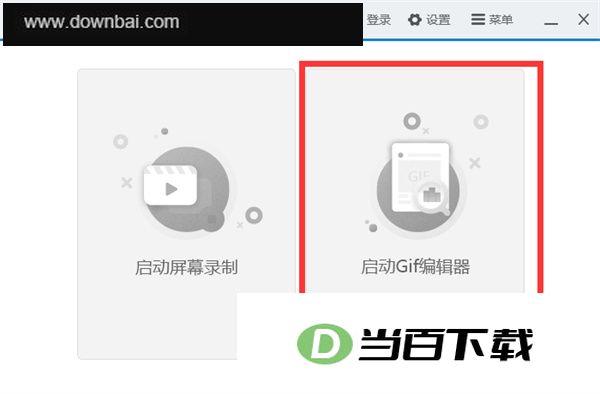
1、添加文件
点击编辑器上的「添加文件」按钮,即可将所需文件导入其中。
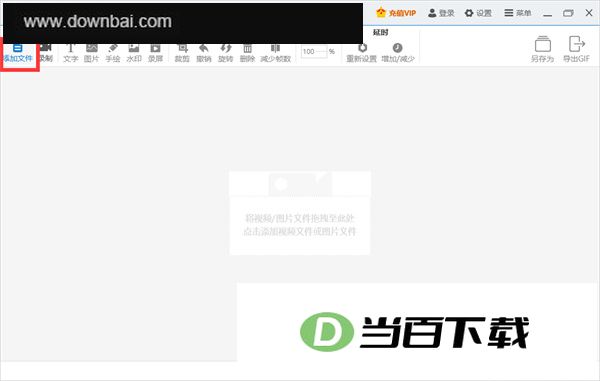
2、录制
按下「录制」按钮即可创建一个新的录制文件。
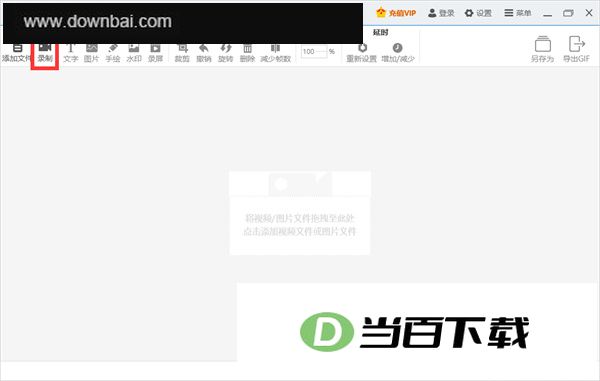
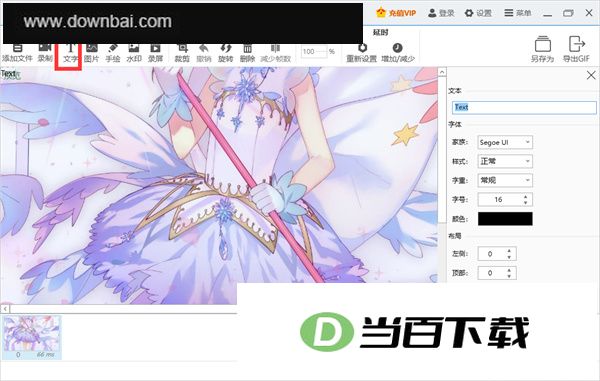
3、文字
在时间轴的当前帧上,按下“文字”按钮即可添加文本内容;字体、字号、颜色等样式参数,都能在界面右侧随时调节。
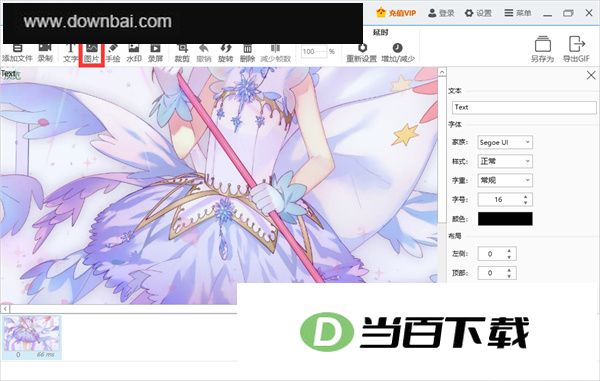
4、图片
点击「图片」按钮即可将图片添加到当前文件中。
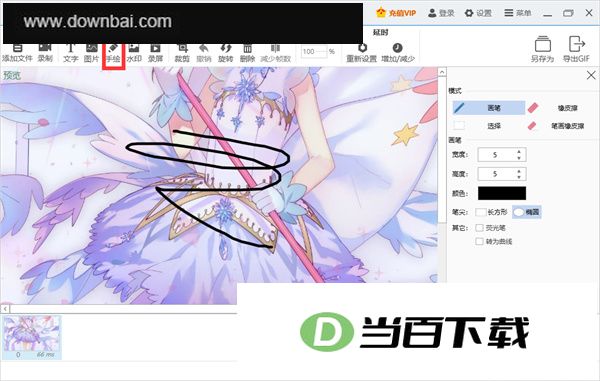
5、手绘
点击「手绘」按钮后,就能在当前帧上自由涂鸦,画笔的模式、粗细和颜色等参数都可以在右侧面板中调整。
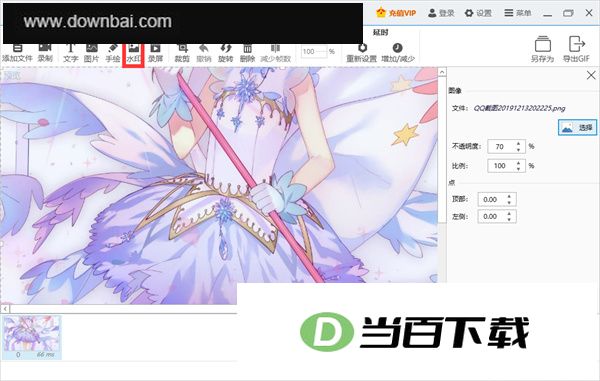
6、水印
按下「水印」按钮即可为当前帧加上水印,右侧区域还支持挑选图像、调整不透明度等操作。
7、录屏
点击“录屏”按钮,即可创建一个新的录制文件。
8、裁剪
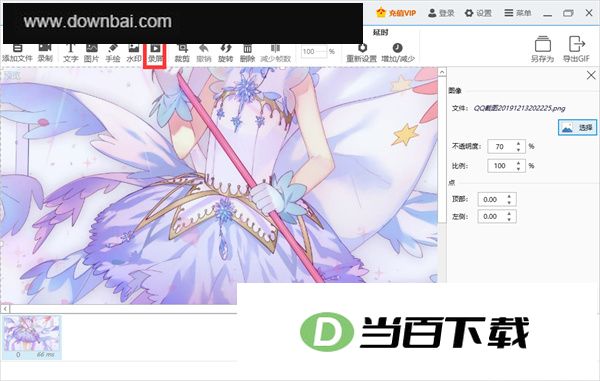
点击「裁剪」按钮即可调整当前帧的画面尺寸。
9、撤销
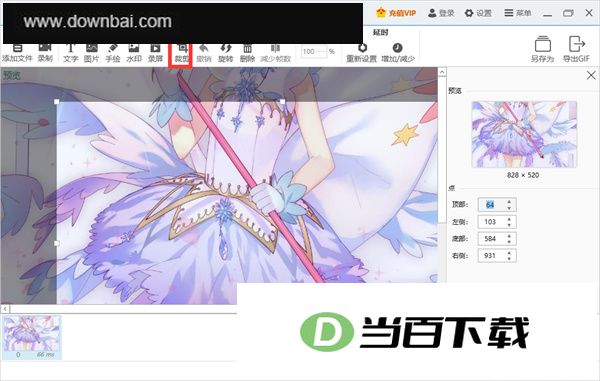
点击“撤销”按钮即可回退到上一个操作状态。
10、旋转
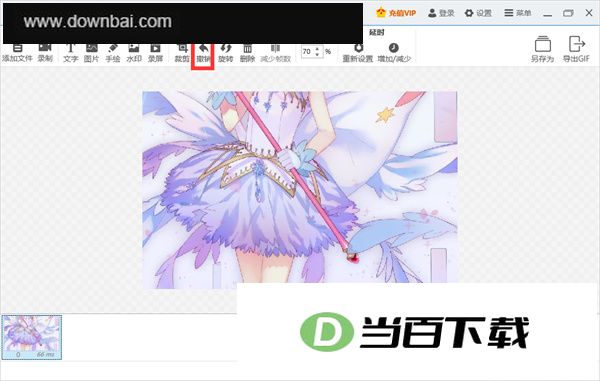
按下界面上的「旋转」按钮,当前帧的画面就会跟着转动。
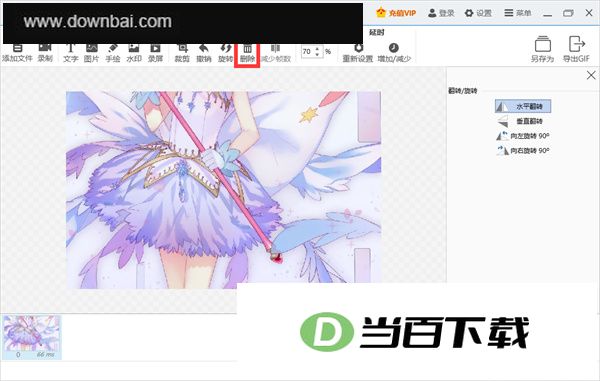
11、删除
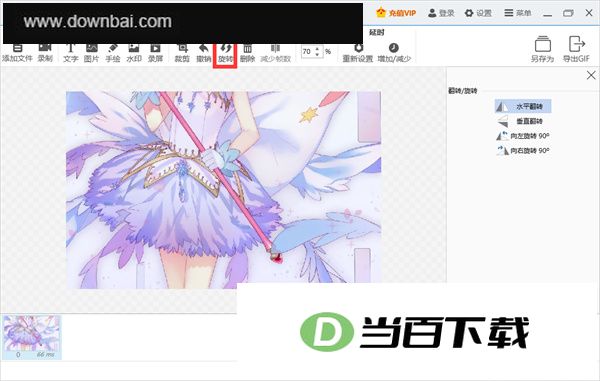
点击「删除」按钮即可将当前帧移除。
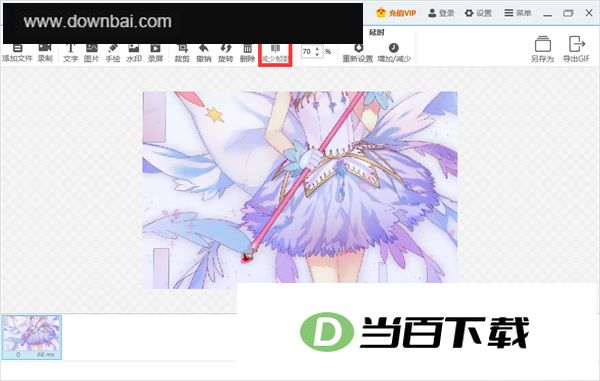
12、减少帧数
点击「减少帧数」按钮,视频的帧数就会相应降低。
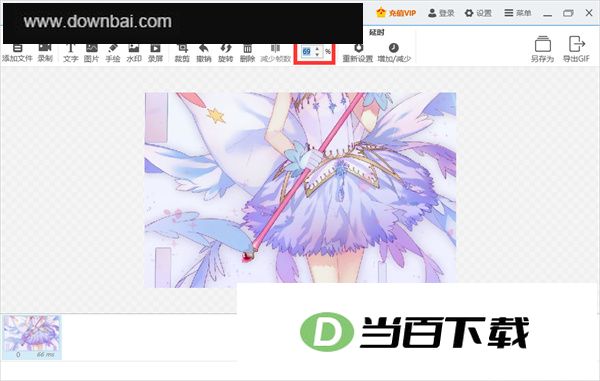
13、缩放
点击「缩放」按钮即可调整画面显示比例。
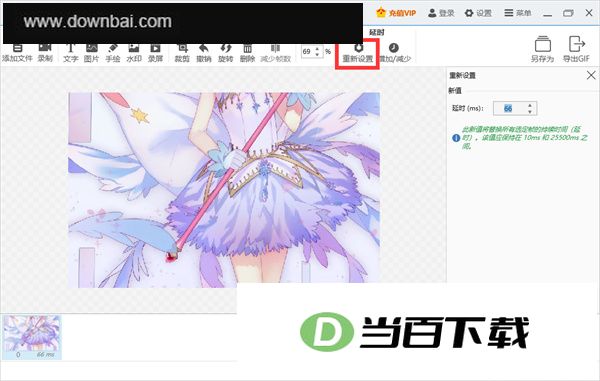
14、重新设置
点击“重新设置”按钮即可对参数进行重新配置。
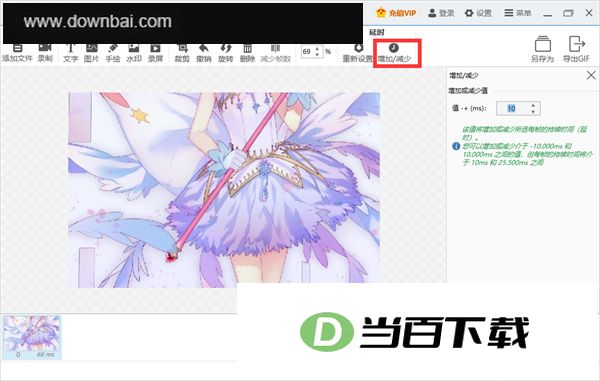
15、增加/减少
点击“增加/减少”按钮,每帧的持续时间就会相应地变长或缩短。
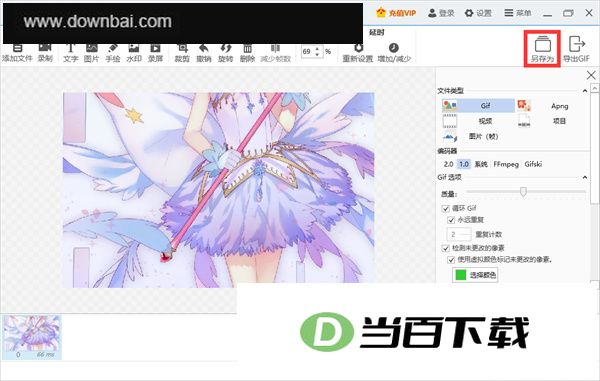
16、另存为
点击「另存为」按钮,可把文件保存成多种格式,包括Gif、Apng、视频、项目以及图片(帧)。
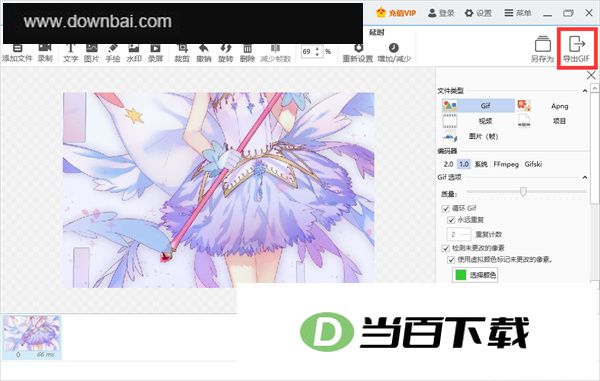
17、导出Gif
点击「导出Gif」按钮,即可把文件保存为Gif格式。
18、快速定位到首帧或末帧
点击界面右下角的这两个按钮,即可跳转到文件的首帧或末帧。
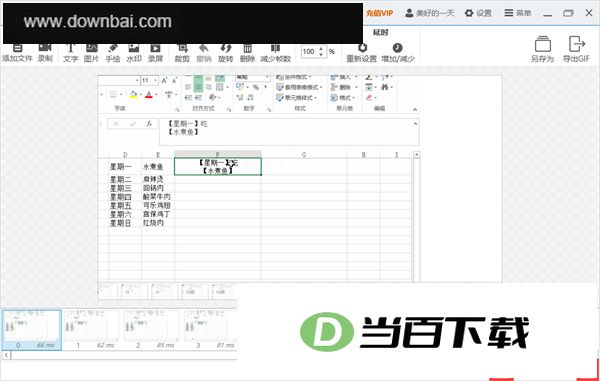
19、跳转到前/后一帧
点击界面右下角的两个按钮,即可切换到当前文件的前一帧或后一帧。
20、播放文件
点击「播放」按钮,即可开始播放该文件。
21、用户帮助
点击「菜单」中的「用户帮助」,就能打开该软件的使用帮助手册进行查阅。
1、支持屏幕录制
兼容 Windows 7、Windows 8 与 Windows 10 环境下的屏幕录制操作。
2、可制作视频,也支持多图合成
可转换多种视频格式与多种图片格式的文件。
3、高质量生成Gif
支持将多种视频格式转换为图像,输出画质清晰,保持高清无损效果。
4、快速预览生成
编辑时能随时查看画面效果,并迅速导出为gif文件。







(您的评论需要经过审核才能显示)
0条评论