
5e对战平台电脑版面向CSGO玩家提供对战服务,依托动态检测、玩家举报和多重封禁机制组成的反作弊体系,维护公平的竞技环境。该平台具备网络优化能力,可减少延迟与卡顿现象,使快速匹配、天梯排位等模式下的操作体验更为顺畅。
5e对战平台把赛事时间表、直播入口、比赛详情与深度分析集中在一起,让观赛过程更完整顺畅;同时收录了大量游戏攻略,并提供实时战绩查询和战术部署工具,方便玩家在实战中查漏补缺、提升水平,对CSGO玩家来说是很实用的帮手。想体验流畅射击对局的玩家可以下载试试。
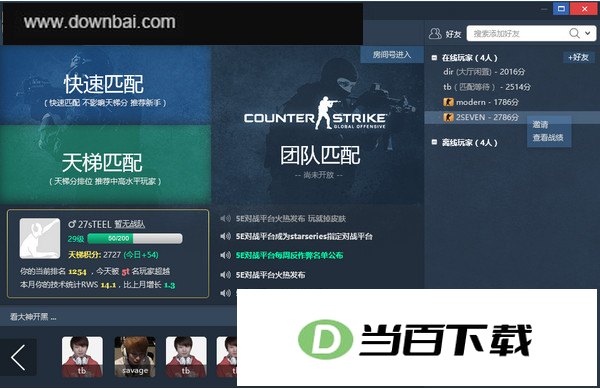
1、全新CSGO竞技玩法:提供多种匹配方式,不同水平的玩家都能找到适合自己的对局;好友与战队系统让团队协作的乐趣得以充分发挥。
①自研发反作弊系统
CSGO采用全动态反作弊检测机制,可实时分析游戏中的非法进程,并配合多种封禁手段,让作弊者难以规避。
②专业天梯匹配算法
采用国际通行的ELO等级分体系,并融入CSGO特有的RWS评估机制,构建出一套能公正反映玩家真实水平的匹配排名算法
③实时战绩统计系统
实时追踪CSGO每局对局中的各项数据指标,让玩家能够清晰掌握自身及他人的水平起伏情况。
2、5E反作弊系统:通过动态检测程序、玩家投诉举报通道与严格的处罚规则,维护CSGO对战的公正环境
3、5E天梯匹配系统:让每一场对局都尽量匹配到实力相近的对手,CSGO天梯排名与比赛数据同步记录,你的CSGO征程由此持续推进。
请尝试:
1、在任务管理器里将5E对战平台的进程终止,然后再次打开该平台。
2、检查CS:GO游戏文件是否完整
3、电脑上如果安装了安全防护类程序,先重启系统,再把这类程序暂时退出
如果前面这些办法仍然没能解决你的问题,不妨再试试下面这几种处理方式:
解决方法1:
在任务管理器里把5E对战平台的进程终止掉,然后重新启动客户端。
解决方法2:
在Steam客户端中定位到CSGO,用右键唤出菜单并选择“属性”,接着进入“本地文件”标签页,点击“验证游戏文件的完整性”即可。
解决方法3:
启动5E对战平台客户端后,在左下角找到“5EBOX”并进入“启动设置”,将“显示模式”切换为“窗口”,随后重新进入游戏即可生效。
解决方法4:
恢复CSGO的cfg配置文件:先启动5E对战平台客户端,在界面左下角找到“5EBOX”并点击,接着进入“云端同步”,再选择“打开本地config”,随后将其中的“cfg”文件夹删除即可。
解决方法5:
先退出 Steam 客户端和 CSGO 游戏进程。
第二步:从下面任意一种途径调出“运行”窗口;
1、Win键+R键
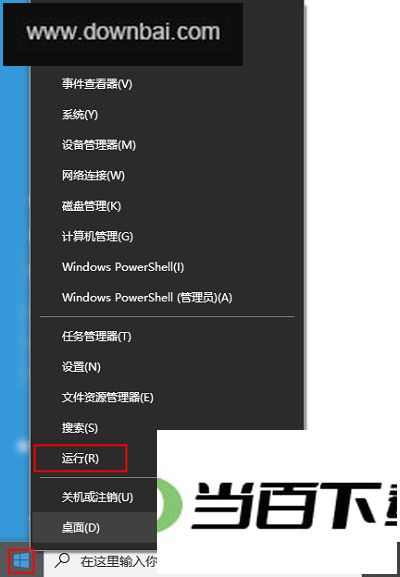
2、在开始菜单上点击右键,选择“运行”
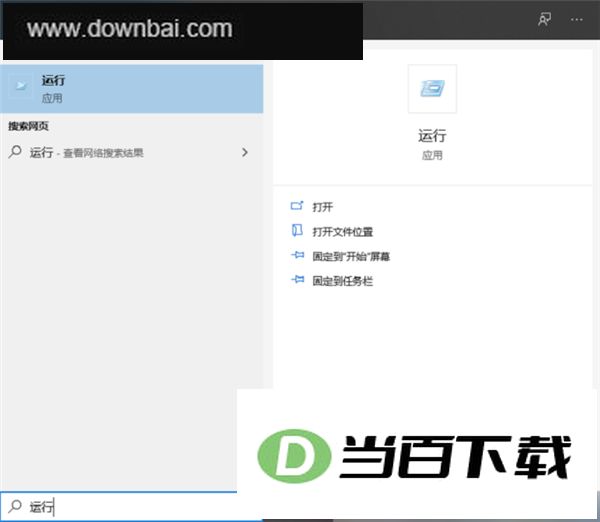
3、在Win10系统里,打开“运行”的方式是:先在地址栏输入“运行”进行搜索,随后点击搜索结果将其启动。
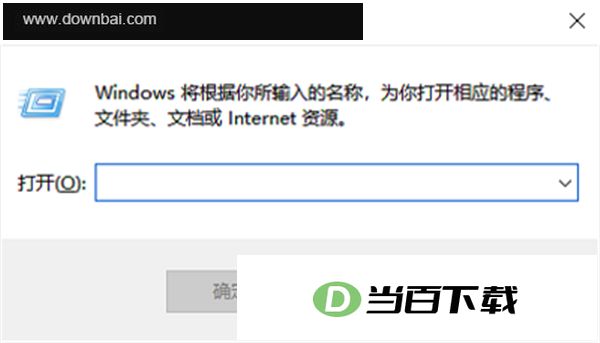
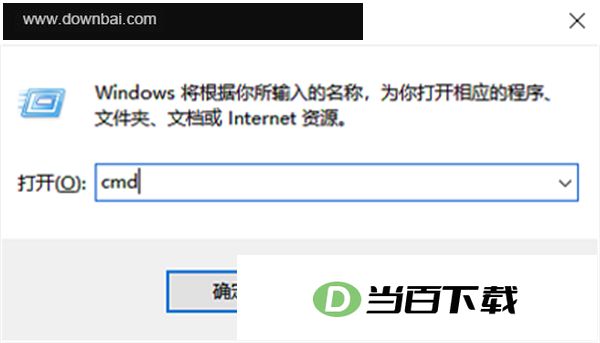
打开后界面如下
第三步:用下面任意一种方法启动“命令提示符”;
1、在弹出的“运行”窗口文本框中键入“cmd”,随后按下“确定”按钮。
2、在Win10系统中,于地址栏搜索“命令提示符”,随后选择“以管理员身份运行”并点击。
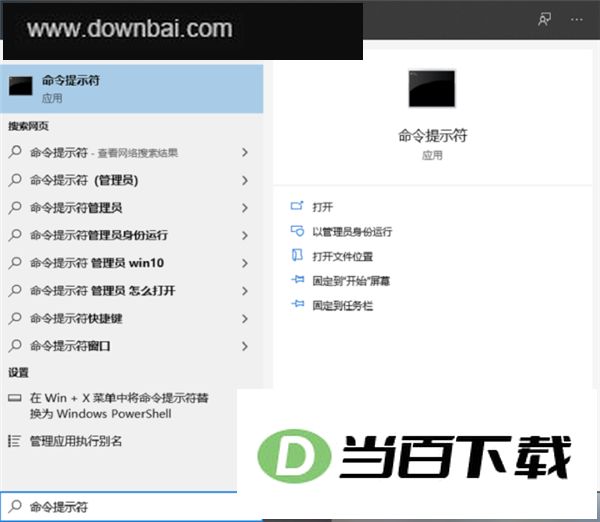
打开后界面如下
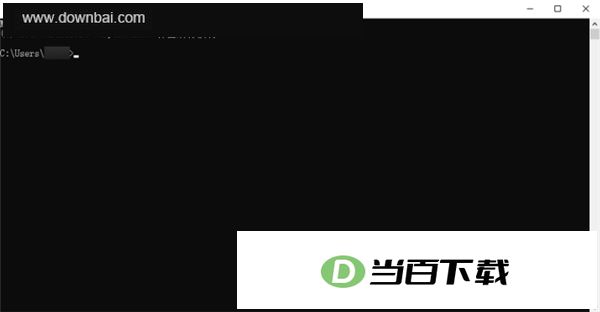
第四步:在第三步已开启的命令提示符窗口中,键入下方给出的内容,然后按回车键运行;
重置 Winsock 网络配置的命令行操作
如下图所示即为成功
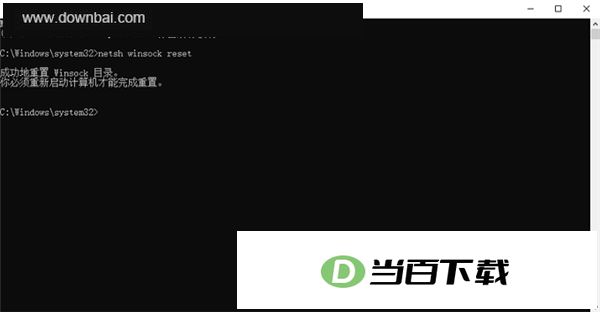
需留意:若输入以上内容后出现“请求的操作需要提升”的提示,可参照第三步里第2种做法,即通过管理员模式来运行命令提示符。
第五步:重启电脑。
1、客户端启动后白屏?
解决方法:
重启电脑后打开5E对战平台客户端,将鼠标移到右上角头像位置,点击“设置”,把“禁用GPU加速”勾选上,再重启平台客户端。
如果前面这些办法都没能解决问题,可以换个思路:新建一个普通账户(也就是非管理员权限的账户),然后通过它登录系统试试。
2、登录密码错误?
解决方法:
可分别用账户名、已绑定的邮箱或已绑定的手机号尝试登录;也可以先修改密码,再重新登录(点击即可进入密码修改页面)。
*提示:如果曾经更改过用户名,登录时请填写更改后的那个用户名。
3、自动设置路径失败?
获取CSGO路径失败时,程序会给出自动设置路径的提示。
解决方法1:
将光标停在头像上,进入“设置”后点“浏览文件”,手动定位到游戏所在的正确目录即可。
解决方法2:
将 Steam 与 CSGO 一并卸载,再把两者安装到同一个磁盘的同一目录中。
4、平台卡顿或无响应导致无法操作怎么办?
解决方法1:
要恢复CSGO的cfg文件,可先启动5E对战平台客户端,在界面左下方找到“5EBOX”入口,依次进入“云端同步”和“打开本地config”,随后将“cfg”文件夹删除即可;如果点开5EBOX后平台出现卡死或无响应的情况,请参考“解决方法2”处理。
解决方法2:
用 Windows+R 调出“运行”窗口,键入 %appdata% 后回车确认,找到“5E对战平台”文件夹并将其删除。






(您的评论需要经过审核才能显示)
0条评论