
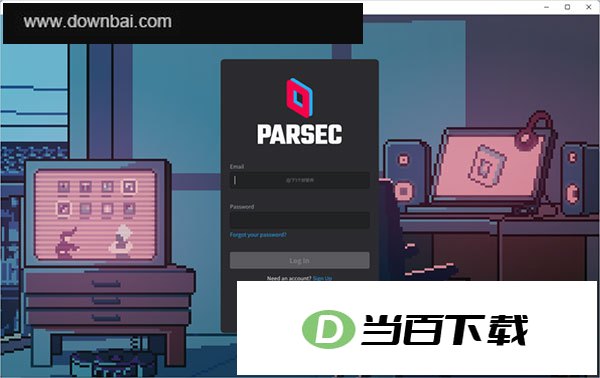
Parsec电脑版把远程控制、游戏串流和实时屏幕共享揉进同一款工具里,面向玩家群体做了针对性优化,主打多人异地协作的流畅体验。它常见的用法包括:和朋友隔着网络联机打游戏、在团队中远程调试游戏开发或设计项目、出门在外也能连回家里那台高配主机调用游戏库。性能方面,这款软件最高可输出60fps的UHD画质,让各类设备都能比较顺畅地跑起游戏,画面延迟和卡顿控制得比较到位。
1、实时屏幕共享
让玩家可以方便地分享自己的操作过程与游戏进度,也便于多人协作和共同游玩。
2、多平台支持
让玩家不再受设备束缚,手机、平板、电脑之间都能随时开玩,游戏方式更自由灵活。
3、社交互动功能
让玩家和朋友之间的互动变得更方便,感觉就像待在同一个虚拟空间里。
4、Parsec Arcade 探索新游戏
为玩家创造与全球用户共同体验新作品的机会,打开更丰富的选择空间,也让探索游戏的过程更有趣味。
1、借助蒲公英内网传统工具搭建局域网
2、借助Parsec建立连接
上述操作经实测可以走通,不过有几个隐患尚未验证:
蒲公英搭建的隧道里,客户端之间可能走 P2P 直连,也可能经由转发通道;转发带宽要靠付费支撑,免费额度只有 1M。由此需要弄清楚两件事:一是怎样确认客户端之间的连接确实属于 P2P,二是有没有别的工具能让转发带宽不受限制。
补充一下新方案:
现在中国移动的网络已全面支持IPV6,用户只需在终端所连接的路由器上启用IPV6功能,设备便能自动取得外网IPV6地址。此时,局域网内借助parsec即可正常互联。实测在单位与家中两端均采用有线连接的情况下,互联延迟低于10MS。不过跨网络场景仍有障碍:5G移动网络与宽带网络之间互联时依旧会出现6023错误,建议的解决办法是让手机连接WIFI后再使用。
异地好友想联机打游戏,或者一起看片,常常被延迟搅得兴致全无。Parsec 正好能化解这类尴尬——它本身是一款远程桌面控制工具,针对游戏场景做了适配,还支持手柄操作。
parsec 联机操作步骤:
方法一:
1、把 parsec 装好并完成注册后,进入主界面,在左侧点开“电脑”这一项,就能看到自己的设备,接着按下“share”按钮。
2、点击之后会生成一条链接,屏幕弹出提示框显示“链接已复制到剪贴板”,把这条链接发给好友,好友将链接粘贴到右下角的对话框里,再点“join”即可。
3、等LOADING提示消失后,点一下那个蓝色框就能加入进去。
4、加入完成后,右侧会显示一台电脑图标,加入方点击“connect”即可顺利进入联机状态。
方法二:
1、点击好友图标,选择Add Friend进入添加流程。弹窗内需要填写对方的用户名或id:用户名是注册时设定的名称,id则是用户名后#号跟随的那串字符。自己的用户名和id可在客户端右上角查看。
2、发出好友请求后,稍等几十秒至一分钟左右,就能在 View Friend Requests 里看到这条请求;通过之后即可与对方联机。
3、此后只要双方同时在线,好友便会显示在主界面电脑选项里你的电脑旁,点“Connet”发出请求;对方接受后,主机会弹出提示框,白色“Accept”为接受,红色“Reject”为拒绝。
上面两种方式都能顺利和好友完成联机,不妨现在就动手试试,和好友一同开玩吧。
1、错误代码:22006 与 15000
无法对服务器端的编码器进行初始化。
2、错误代码:10
找不到兼容的视频解码器
3、错误代码:6107
您必须重新验证
4、错误代码:112
无法建立到该主机的连接,您没有相应的启动权限。
5、错误代码:13015
客户端于流初始化阶段发生消失
6、错误代码:5
您已被服务器踢出
7、错误代码:6
您向服务器发出的访问请求未能获得许可。
1、卓越的性能
性能表现出众,画面清晰细腻,延迟控制得较低,游戏过程因此更加顺畅自然。
2、便捷的社交互动
与朋友或团队伙伴保持联络变得简单省心,这得益于顺畅的聊天体验和对Discord的整合支持。
3、多平台支持广泛
同一款游戏放到不同设备上运行,体验也能保持连贯统一,玩家因此拥有更多选择空间。
4、Parsec Arcade 的独到之处
玩家反馈称,正因这项设计,可选游戏类型变得更丰富,游玩过程也更有趣味。
1、键盘按键自定义与游戏手柄适配
游戏手柄等各类输入方式均可支持,让玩家依照自己的习惯选择操作,从而适配不同的游戏操控偏好。
2、高级设置
用户可结合自身偏好与设备实际性能,对相关参数自行做出调整,从而让游戏体验更为理想。
3、60fps与UHD画质
兼容各类设备,游戏运行顺畅不卡顿,画面表现力出众,带来沉浸式的视觉享受。
4、远程连接和屏幕分享
远程连接与屏幕分享均已支持,玩家可随时随地在不同地点继续玩自己喜欢的游戏,也能把游戏过程分享给朋友,一起感受其中的乐趣。






(您的评论需要经过审核才能显示)
0条评论