
色彩风暴官方绿色精简版是一款把图片浏览和图像编辑合在一起的工具,解压后就能直接运行,不必走安装流程。它用目录预览配合滚动浏览来翻看图片,动态加载技术让大图打开时基本不用等待。软件内置几十种图像处理功能和批量处理能力,常用格式都能打开,还能把喜的图做成壁纸、屏保或图像包。免安装的精简版本保留了主程序的核心功能,适合想随手看图、顺手修图又不想装一堆东西的用户。
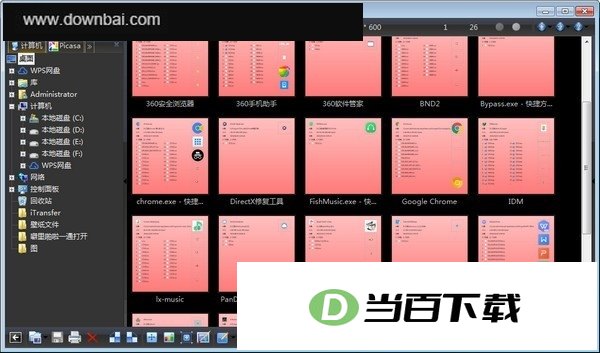
解压之后不要图省事把 ColorStorm.exe 单独拖到桌面双击,程序要跟整个文件夹一起待着,而且路径里只能有英文,否则大概率报错闪退
电脑上第一次打开如果弹出缺 DLL 的提示,通常是系统少了 VC 运行库或 .NET 组件,先把 VC 运行库和 .NET Framework 装好再启动。Win10/11 用户可以右键 exe 选兼容模式运行 Win7,能避开大部分黑屏情况
软件本身不怎么吃配置,但集成显卡的机器建议把抗锯齿关掉,不然调色时会卡得厉害。编辑大图前把“自动备份”指到 D 盘,C 盘写满容易崩。也别同时挂着微信再开二十个浏览器标签,内存一爆就直接黑屏
调色后导出黑图,去选项里关掉 GPU 加速就能恢复。托盘图标不要随手点,退出走菜单栏“文件-退出”,免得配置文件损坏
手机端用模拟器的情况另说,安卓上别直接解压 apk,要用 ZArchiver 解压后找 bin 文件,并且给足存储权限,不然加载会失败
类型 | 快捷键/操作 | 说明:文件操作 Ctrl+N 新建文档、Ctrl+O 打开文件、Ctrl+S 保存覆盖当前、Ctrl+Shift+S 另存为选格式、Ctrl+W 关闭当前画布、Ctrl+Q 退出软件;编辑操作 Ctrl+Z 撤销一步、Ctrl+Y 重做恢复、Ctrl+X 剪切选区、Ctrl+C 复制选区、Ctrl+V 粘贴、Ctrl+T 自由变换(缩放/旋转)、Ctrl+Shift+I 反向选择、Delete 清除所选内容;图层操作 Ctrl+J 通过拷贝复制图层、Ctrl+E 向下合并图层、Ctrl+G 图层编组、Ctrl+Shift+N 新建图层;选区与视图 Ctrl+A 全选、Ctrl+D 取消选区、Ctrl+Shift+D 重新选择、Ctrl+- / Ctrl++ 缩小放大视图;工具切换 B/P/T 画笔钢笔文字、E/L/M 橡皮擦套索矩形选区、空格键拖拽画布()
这款软件采用图像动态加载技术,会按浏览图像的特点来加载,打开图片基本感觉不到等待。开放式系统结构让主程序的大部分功能可以单独使用,不必把全部功能都下载下来,也不会捆绑多余软件。想要更多扩展功能,可以装插件获得,插件不需要了随时删掉,操作上很省事。喜的图片能直接设成桌面壁纸和待机壁纸,让电脑桌面更有个性。它支持 JPEG、BMP、PNG、GIF 等常用图像格式。这个版本是精简免安装版,下载后解压即可使用,重要功能基本都在
1、 方便快捷的图像浏览功能:自由组合浏览视图,目录预览一目了然,滚动浏览模式像展开一幅长卷,看图体验很顺畅
2、 强大的图像处理和编辑功能:提供十几种图像处理能力,批量图像处理把编辑效率拉满
3、 先进的图像动态加载技术:按图像浏览的特点动态加载,带来零加载时间的看图体验
4、 强大的壁纸设定和切换功能:不必只满足于自动切换壁纸,做别的事时也能随手换壁纸,把桌面变成图像浏览器
5、 制作屏幕保护程序和图像包:把喜的图做成带多种过渡效果的屏幕保护程序,给个人电脑添彩;图像包功能可以把图像和浏览方式一起打包
6、 开放式系统结构和先进的功能设计:主程序可以单独使用,也能通过色彩风暴的各种功能扩展来增强;扩展同样无需安装,拷贝到主程序相同目录即可,不需要时随时删除
7、 常用的文件格式支持:JPEG、BMP、PNG、GIF、ICO、CUR、WMF、EMF、PCX、PSD、TGA 这些常用图像格式都能打开
配置教程:1、解压后双击打开“ColorStorm.exe”开始配置,点击“下一步”;2、选择我是免费用户,点击“下一步”;3、勾选“我接受许可条款”,点击“下一步”;4、选择设置模式,默认“注册表模式”,点击“下一步”;5、勾选想关联的文件,点击“下一步”;6、选择想要的软件风格,这里选“传统风格”,点击“下一步”;7、按自己的需求设置快捷方式,点击“完成”即可完成设置
打开图像浏览之门:色彩风暴的基本设计目标之一是灵活,任何能以某种方式获取和显示图像的行为都抽象为“图像浏览”。最常用的是浏览本地文件系统的图像,打开一个目录或图像文件。它的图像浏览概念延伸得更远:打开 Picasa 或 Flickr 用户网络相册;打开压缩文件(zip 或 rar)浏览内部图像文件;打开资源文件(exe 或 dll)浏览文件内部的位图、图标或光标资源;或者通过虚拟地址打开系统粘贴板,从粘贴板获取图像;打开一个视频设备从中获取图像
点击右上角的按钮,然后点击需要打开的图片。如果上一次进入的是全屏模式,双击操作会进入全屏模式;如果上一次进入的是简屏模式,双击操作会进入简屏模式。也可以通过上下文菜单中的全屏或简屏菜单项,在全屏模式和简屏模式之间切换。通过返回按钮、返回菜单或 ESC 键回到浏览窗口模式
快捷键:F1 显示该帮助、Ctrl+F1 显示打开对话框、F2 重命名、F3 使用上一次指定的文本搜索下一张、F5 刷新当前图片或选择的缩略图、Ctrl+F5 刷新所有缩略图、F6 切换到幻灯片模式、F7 切换到垂直滚动模式、F8 切换到水平滚动模式、F11 启动或停止幻灯片或滚动播放、F12 关闭;- 缩小图像、+ 放大图像、/ 或非小键盘 , 实际大小、* 或非小键盘 . 匹配图像;F9 匹配宽度、F10 匹配高度;Ctrl+- 全部缩小(非小键盘的键使用 Alt+-)、Ctrl++ 全部放大(非小键盘的键使用 Alt++)、Ctrl+/ 全部实际大小(非小键盘的键使用 Alt+,)、Ctrl+* 全部匹配图像(非小键盘的键使用 Alt+.)、Ctrl+F9 全部匹配宽度、Ctrl+F10 全部匹配高度、F4 在匹配图像、实际大小、匹配宽度和匹配高度四种模式间切换;Left 上一张、Right 下一张、Up 同 Left、Down 同 Right、空格键切换到下一张图像、鼠标滚轮快速切换图像、Ctrl+G 跳转到指定位置、Ctrl+Home 开始菜单、Page Up 上一页、Page Down 下一页、Home 跳转到第一张、End 跳转到最后一张、Ctrl+Left 向左旋转、Ctrl+Right 向右旋转、Ctrl+Down 旋转 180 度、Ctrl+Up 垂直镜像、Ctrl+End 水平镜像;Shift+Left 水平滚动条向左滚动(图像视图)或向左选择(缩略视图)、Shift+Right 水平滚动条向右滚动或向右选择、Shift+Up 垂直滚动条向上滚动或向上选择、Shift+Down 垂直滚动条向下滚动或向下选择;Alt+Left 减慢播放、Alt+Right 加快播放、Alt+Up 同 Alt+Left、Alt+Bottom 同 Alt+Right







(您的评论需要经过审核才能显示)
0条评论