
Web2Pic Pro 是一款专门用来把整个网页保存成图片的工具,不用手动拖动页面,只要输入网址再点开始,它就能把网页完整抓下来,还能让你选保存格式、生成缩略图。软件是绿色版,压缩后只有 800KB 左右,体积小但功能不弱,支持命令行参数,操作起来也简单。比起其他抓图工具,它省去了滚动截图的麻烦,更省事。不过遇到特别长的滚动式页面时,转换速度会慢一些。
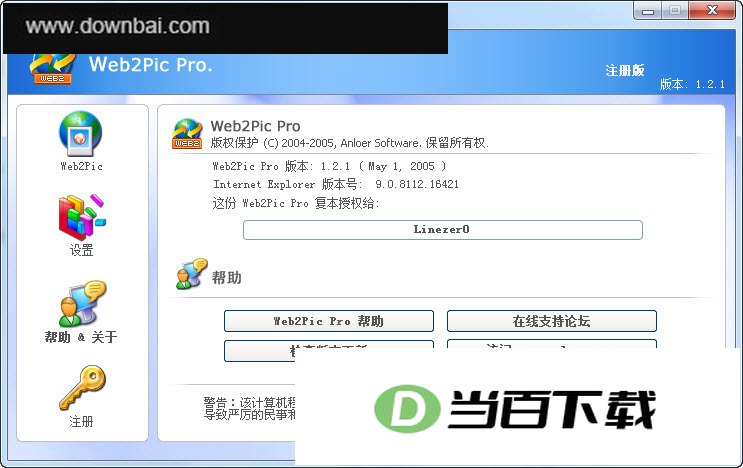
1、 快速把完整的网页保存成图像文件
2、 可以模拟三种屏幕分辨率:768 * 1024、1024 * 1280、800 * 600
3、 能够为网页生成缩略图
4、 支持命令行模式,方便批量或自动化操作
5、 可以从 Internet Explorer 的右键菜单直接获取当前网址
6、 界面设计简单友好,容易上手
第一步:把下载好的 Web2Pic Pro 压缩包解压到任意目录,双击图标运行程序
第二步:点击左侧的“Web2Pic”按钮,进入网页抓取页面,在网站地址(URL)栏里输入要抓取的网址,同时选择抓取图像的屏幕分辨率。软件提供三种分辨率:1280×1024、1024×768、800×600,按实际需要选一个
第三步:点击“开始”按钮,Web2Pic Pro 会自动连接网站,打开并捕捉网页内容,然后在图片预览区域显示出来
第四步:根据需要选择图片大小,软件提供“页面完整大小”和“自由裁减高度”两个选项,默认是“页面完整大小”
第五步:大小设好后,点击“预览图片”按钮,或者直接点图片预览区域里的图像,就能打开 Web2Pic Pro 图片查看器查看抓取到的图像
第六步:确认后,把抓取的整个网页内容保存成图像格式。软件支持 BMP、PNG、JPG 三种格式,选需要的保存就行
小提示:
1、可以把 Web2Pic Pro 加到 IE 右键菜单里,加快操作速度。点击“设置”按钮,在设置页面找到 IE 右键菜单选项,勾选“添加Web2Pic Pro到Internet Explorer的右键菜单”并保存设置即可
2、除了在后台打开、抓取并保存指定网页,Web2Pic Pro 也允许在 IE 窗口内显示网页内容,这样就能直接打开浏览要保存的网页。点击“设置”按钮,在“其他设置”里勾选“显示Internet Explorer窗口”并保存设置即可
第一步:点击左侧 Web2Pic 图标,进入网页抓取页面,在网站地址(URL)栏输入要抓取的网址,同时选择抓取图像的屏幕分辨率
第二步:点击“开始”按钮,Web2Pic Pro 会自动连接网站,打开并捕捉网页内容,并在图片预览区域显示
第三步:点击“创建缩略图”按钮,进入创建缩略图页面,设置缩略图大小、缩略图边框和其他选项,并根据需要设置原始图片大小
第四步:设置完成后,点击“预览缩略图”按钮,打开 Web2Pic Pro 图片查看器查看预览效果,满意后返回保存即可
第一步:依次点击“开始→运行”,输入“cmd”并确定,或者直接点击“开始→程序→附件→命令提示符”,打开命令提示符窗口
第二步:用 cd 命令切换到 web2pic_pro 安装目录下
第三步:使用 web2pic_pro.exe 命令即可,命令格式:“web2pic_pro.exe 参数”
具体参数选项如下:
/u=URL——指定要抓取的网页地址为“URL”
/p=Filename.format——指定输出文件的文件名为“Filename”,格式可以使用 BMP、PNG、JPG。如果文件存放路径包含空格,必须加双引号
/t——生成网页缩略图
/s——指定保存的大小为“/s=宽度:高度”
/b——设定缩略图边框颜色为黑色
/r=1,2,3——规定屏幕分辨率,其中“/r=1”指定捕获网页在 1280×1024 屏幕分辨率下,“/r=2”指定 1024×768,“/r=3”指定 800×600
/h——执行命令行模式时,不显示 Web2Pic Pro 主窗口
/cp=height——将网页以指定的“height”保存为图片
/ct=height——将网页以指定的“height”保存为缩略图







(您的评论需要经过审核才能显示)
0条评论