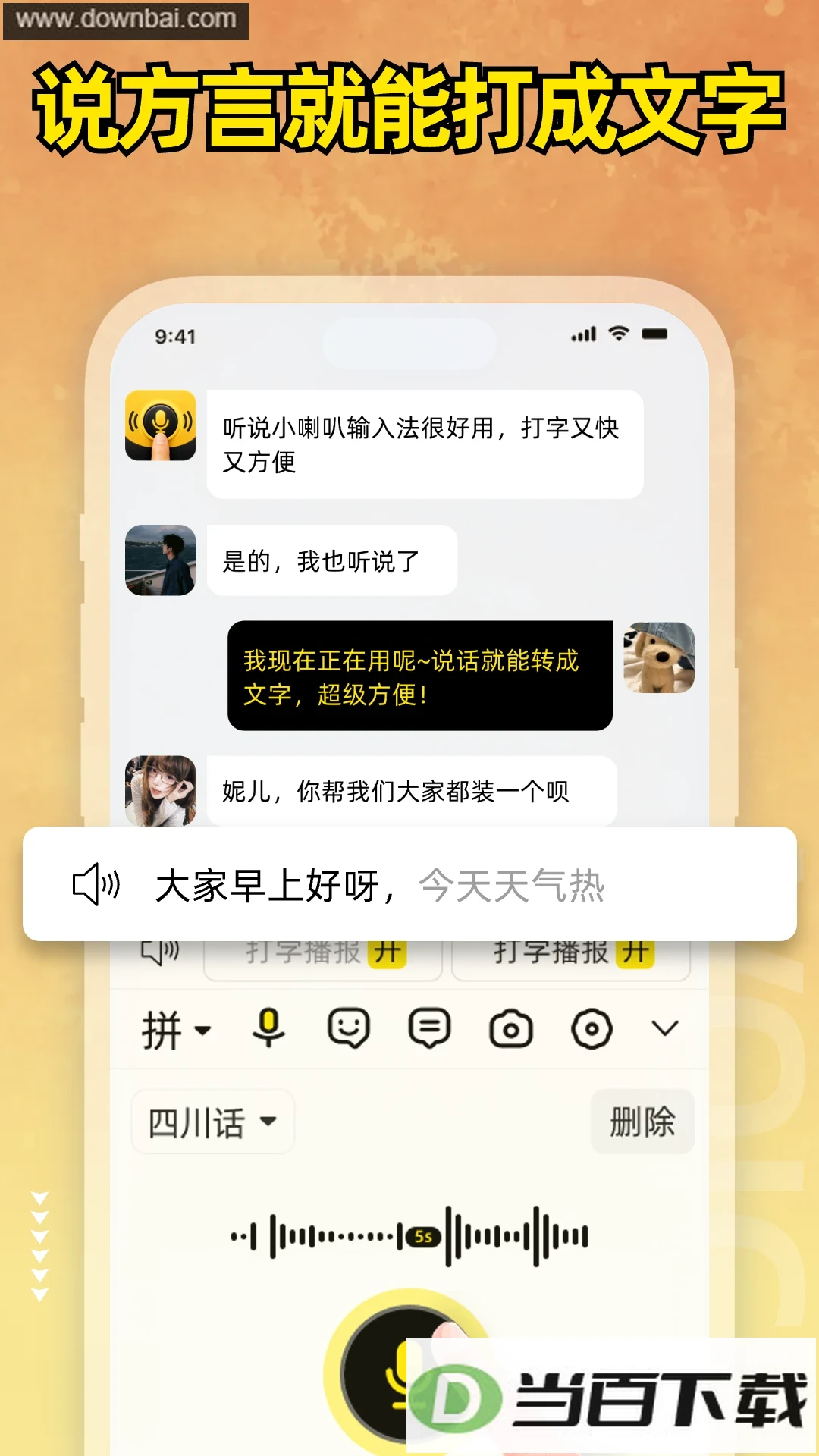
想开口说话就自动转成文字,小喇叭键盘这款手机输入法正好能做到。它由小喇叭团队开发,主打语音识别输入,各地方言也能辨得比较准,张嘴即完成打字。屏幕朗读同样内置其中,手指触碰文字便能听见发音,让双眼歇一歇;图片中的文字支持一次性提取,省去逐字抄录的麻烦。键盘还集成了聊天助手,对话时可提供文案参考,不必再为想不出回复而苦恼。平日闲聊、做笔记或翻阅内容时,这款工具能让手机打字这件事轻快许多。
手机打字速度慢,或者双手腾不出来点屏幕的时候,不少人会希望有一个顺手的语音键盘。可市面上许多输入法在方言这块表现不佳,普通话带点口音就容易认错;想复制图片里的文字,还得并且打开OCR工具,应用之间切来切去相当折腾。
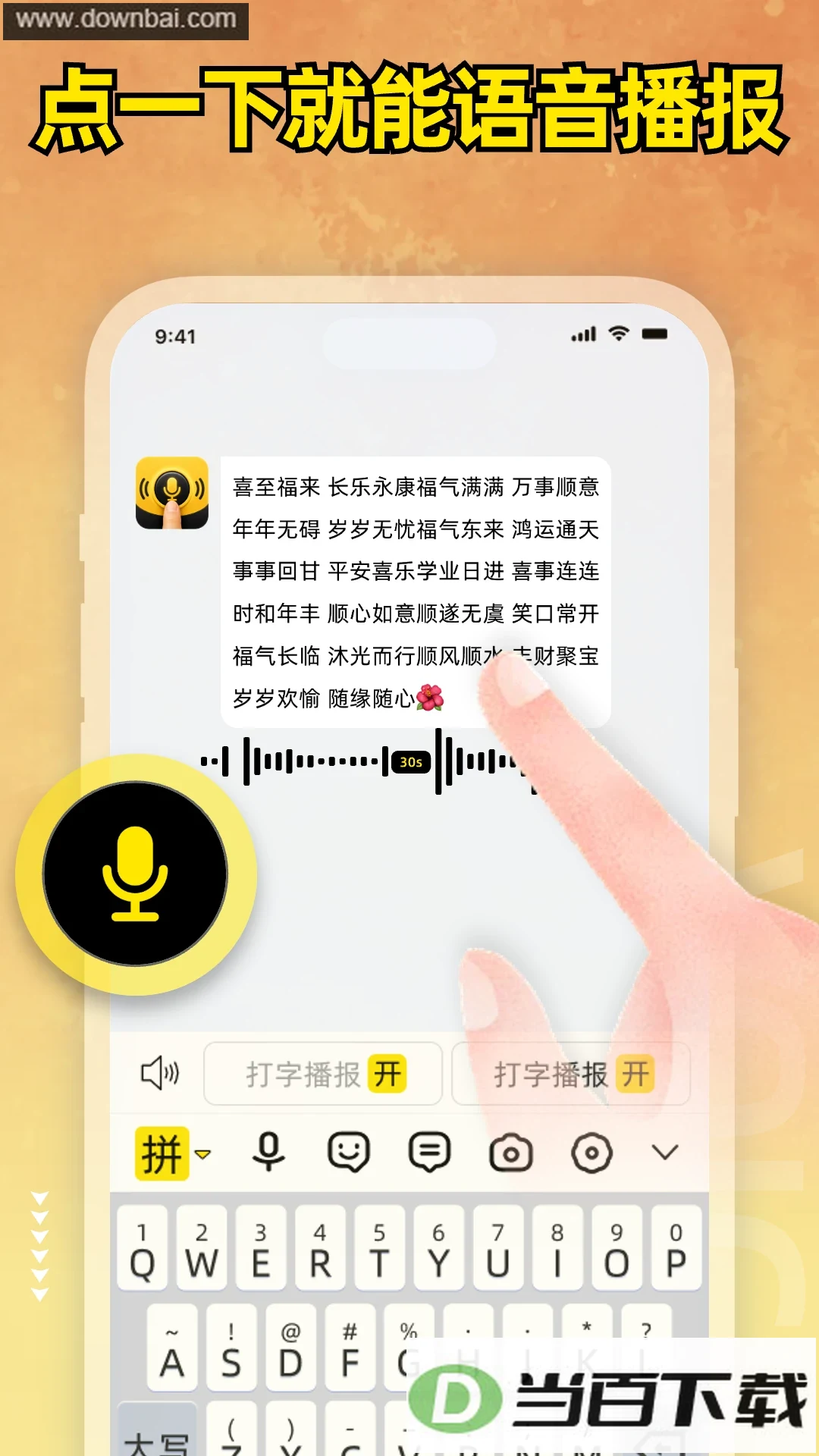
小喇叭键盘把语音输入、文字朗读、图片取字和聊天辅助都放进键盘当中,不需要在多个软件间来回跳转。启用键盘以后,张口说话就能变成文字,方言同样能够识别。碰到图片里的文档或者截图文字,一次点击就能提取出来。看文字看得累了,打开朗读来听内容就行;聊天时想不出怎么接话,也能从里面的文案灵感里找思路,算得上是一款很实用的手机键盘工具。
- 语音识别不准,打出来的字有错怎么办?
答:尽量在安静的环境里说话,把背景噪音降下来;方言识别可以切到对应的方言模式,并且把语速放慢一些,识别准确率会有所提升。
- 图片文字提取不出来,显示空白是什么原因?
答:要保证图片上的文字够清晰,光线充足,别让反光挡住字迹;可以重新拍一张图片,再执行一次文字提取。
- 键盘没办法设成默认输入法?
答:进入手机的系统设置,找到语言与输入法这一项,手动把小喇叭键盘启用来,并把输入法需要的相关权限授予它。
- 文字朗读不出声?
答:先把手机媒体音量调大,看看是不是开着静音模式,再确认键盘的音频权限已经给了,重启一下键盘再试朗读。
装好之后先在系统设置里找到语言与输入法,把小喇叭键盘启用并设为默认输入法,并且授予麦克风、存储和音频等必要权限。需要打字时,在任意输入框里长按调出键盘,点键盘上的语音键就能开口说话,方言识别可在设置里切换对应模式。遇到图片或截图里的文字,调用取字功能直接提取。想听文字内容,选中后点朗读即可播放。聊天时想不出怎么回复,打开辅助功能就能拿到表达思路。第一次使用建议先检查各项权限是否齐全,以免个别功能无法正常调用。
- 不必动手敲键盘,说话就能转成文字,普通话连同多种方言都能辨认,普通话不太标准也能顺利打字。
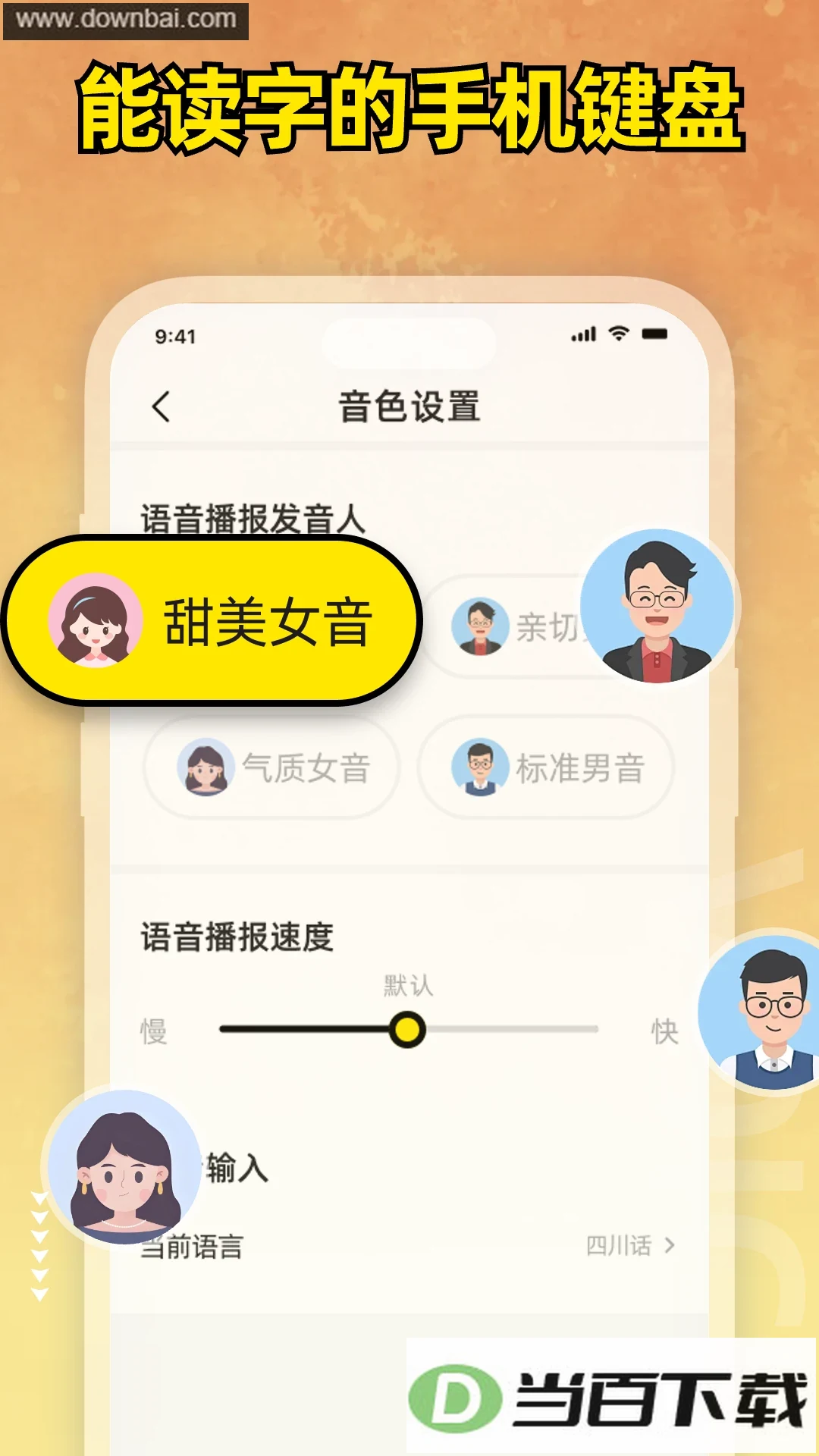
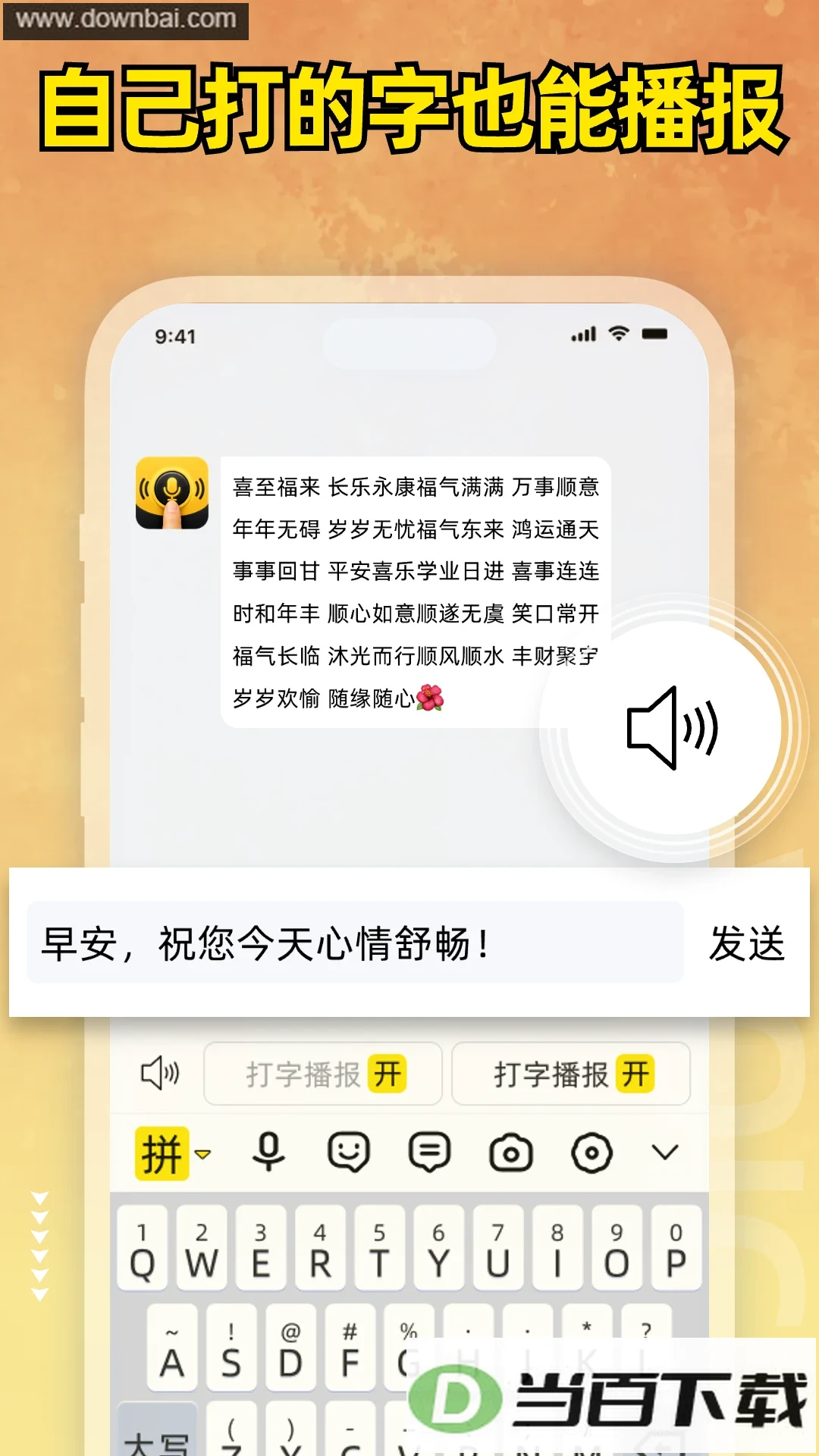
- 选中屏幕上的文字点一下朗读,文字就转成语音播放出来,长时间盯着屏幕眼睛发酸时可以改用听的方式获取内容。
- 截图和照片里的文字能够直接识别抓取,省去手抄的工夫,文档、笔记、资料上的字都能快速复制留存。
- 聊天过程中能拿到参考回复文案,碰到不知道怎么接话的场合,很快就能找到合适的表达思路。
- 这些能力都集成在键盘内部,直接作为输入法调用就行,不用再单独打开别的应用,操作门槛不高。
● 双手腾不出来操作手机的时候,直接用语音快速输入。做饭、干家务或者开车休息的间隙不方便打字,开口说话就能把消息发出去,方言同样认得出来。
● 需要把图片或截图里的文字资料提取出来时,对着纸质文档拍照、截取网页画面,直接就能取出文字,整理笔记和资料都不用再手抄。
● 长时间读文字、眼睛发累的时候改用听读。看长篇文章时打开文字朗读,用听的来接收内容,能减轻长时间盯手机带来的眼部疲劳。
● 社交聊天里一时想不出怎么回复,跟朋友、家人对话时卡壳,可以用辅助功能拿到表达思路,把消息回过去。
应用截图










(您的评论需要经过审核才能显示)
0条评论