安卓手机要连蓝牙耳机或音箱时,AI EarLink 能把配对流程简化不少,还顺带处理音效和环境降噪这两块。听歌想提升质感,或身处嘈杂环境得让通话更清晰,它都派得上用场。页面设计偏向清爽直白,没有绕弯的地方,不同年纪的人拿起来摆弄几下就能熟悉操作。
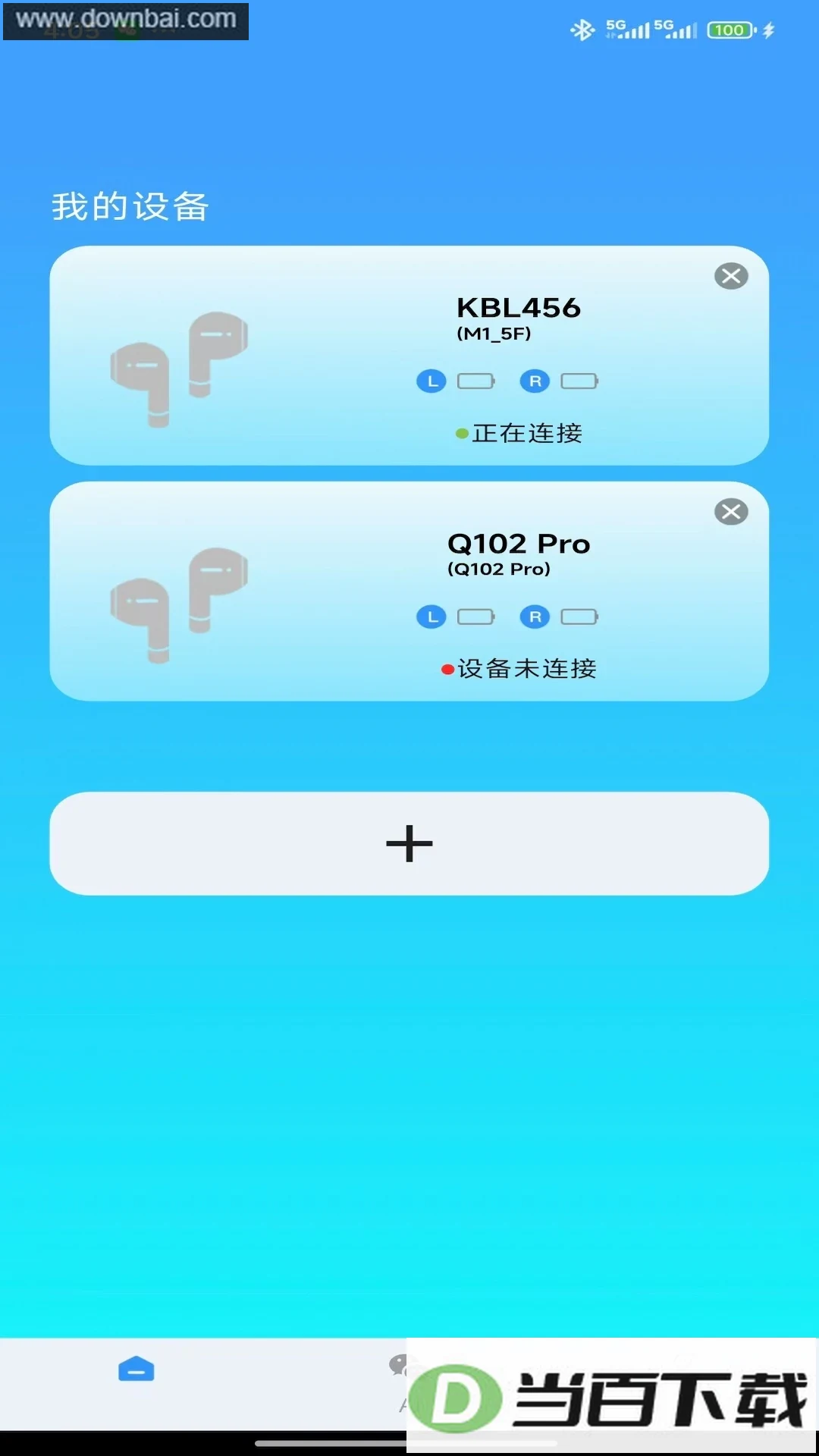
1. 自动识别并快速配对周围的蓝牙音频设备,首页直接列出设备名称和信号强弱,点一下就能连上,不必再钻进系统蓝牙菜单里一层层翻找。
2. 音乐、游戏、通话、观影这些常见场景都备好了对应的音效方案,切换之后均衡器和延迟参数会跟着自动调整,让声音更贴合当下的用途。
3. 用音量监测加上使用时长提醒来做听力保护,当音量超过安全线或者连续听得太久,软件会跳出来提醒一句,帮用户慢慢养成比较健康的听音习惯。
4. 专门给手游准备的低延迟传输模式,打开之后音频与画面不同步的情况会减轻不少,玩游戏时声音跟得上画面。
- 第一次启动 AI EarLink,先把附近设备权限和蓝牙权限都授予到位,这两项是扫描设备的根基,少了其中任何一个都可能搜不到耳机。
- 在首页按下扫描设备的按钮,周围能连的音频设备会依次列出来,设备名右边那个信号强度标记能看出距离远近,挑信号强的连成功率会高一些。
- 连上之后切到音效页面,按当前场景挑一个预设模式即可;游戏模式延迟压得最低,代价是音质会有部分压缩,用哪种看自己需要。
- 要是老在同一地点用同一副耳机,不妨把自动连接打开,下回启动软件它会自己去找上次那台设备,省掉手动点选的功夫。
- 在设置里打开省电模式,后台扫描的频率会降下来,长时间不换设备的时候比较合适,耗电也会少一些。
- 碰上连不上的情况,先把手机蓝牙关掉再开,然后在 AI EarLink 里下拉刷新设备列表,一般扫描就能恢复正常。
● 连接一直不稳定该怎么处理?
● 答:先看手机蓝牙有没有开,再确认 AI EarLink 拿到了附近设备权限,有些安卓系统要手动在设置里授予位置或附近设备权限才能正常扫描。
● 重新配对能解决哪些问题?
● 答:把已配对的音频设备从手机蓝牙列表里删掉,再重开 AI EarLink 扫描配对,旧的连接缓存被清掉,多数连接异常都能好转。
● 试了上面两步还是不行怎么办?
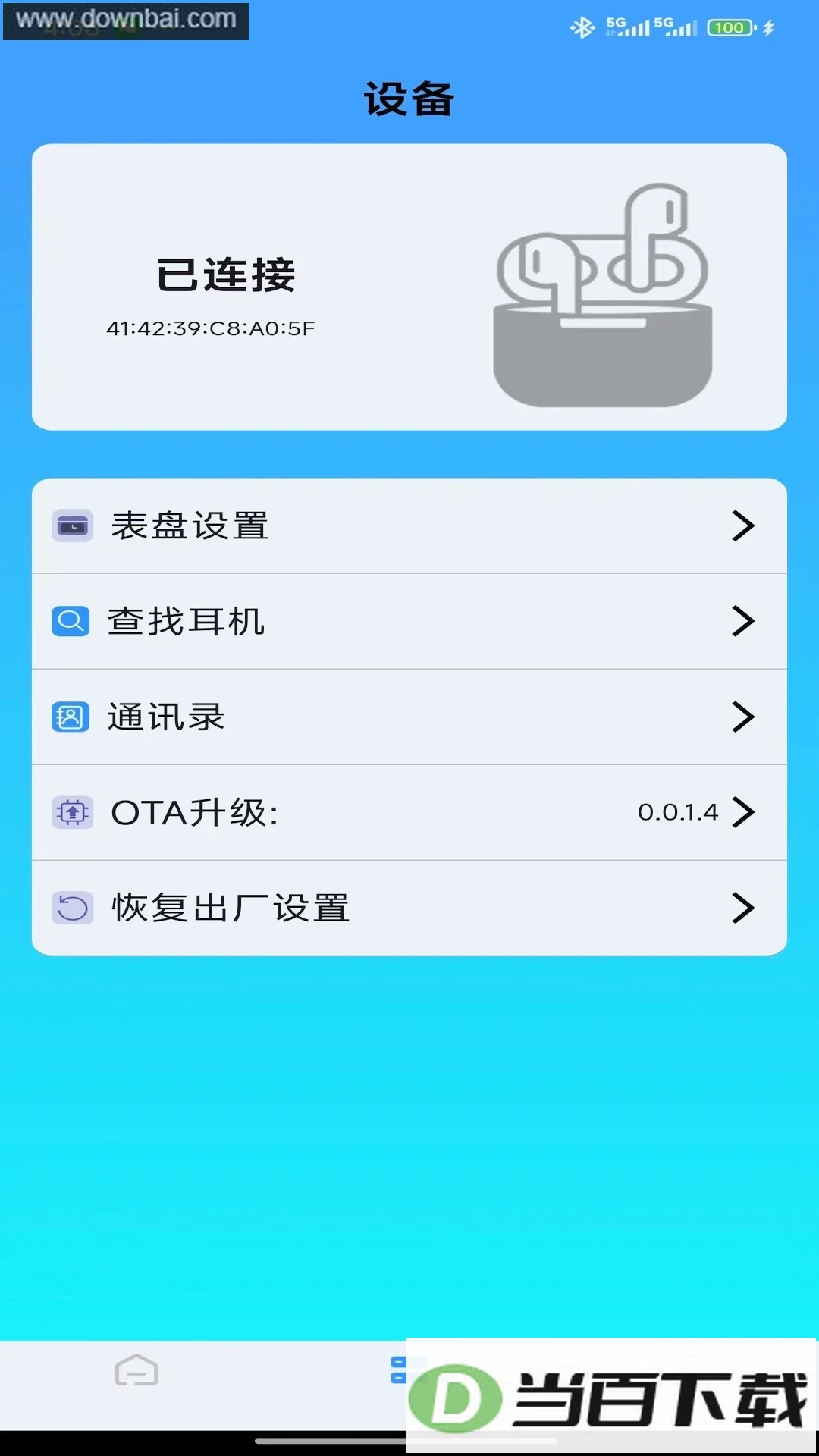
● 答:进 AI EarLink 的设置页面找到重置连接配置,点下去软件会把蓝牙扫描参数恢复成默认值,之后再重新连设备。
● 是不是系统版本太旧造成的?
● 答:有可能,部分安卓老版本对蓝牙 5.0 以上协议的支持不够完整,把系统更新到最新版本再试。
● 全部方法都无效呢?
● 答:重启手机和蓝牙耳机,或者把 AI EarLink 卸载后重新装一遍,软件冲突引起的连接故障通常这样能解决。
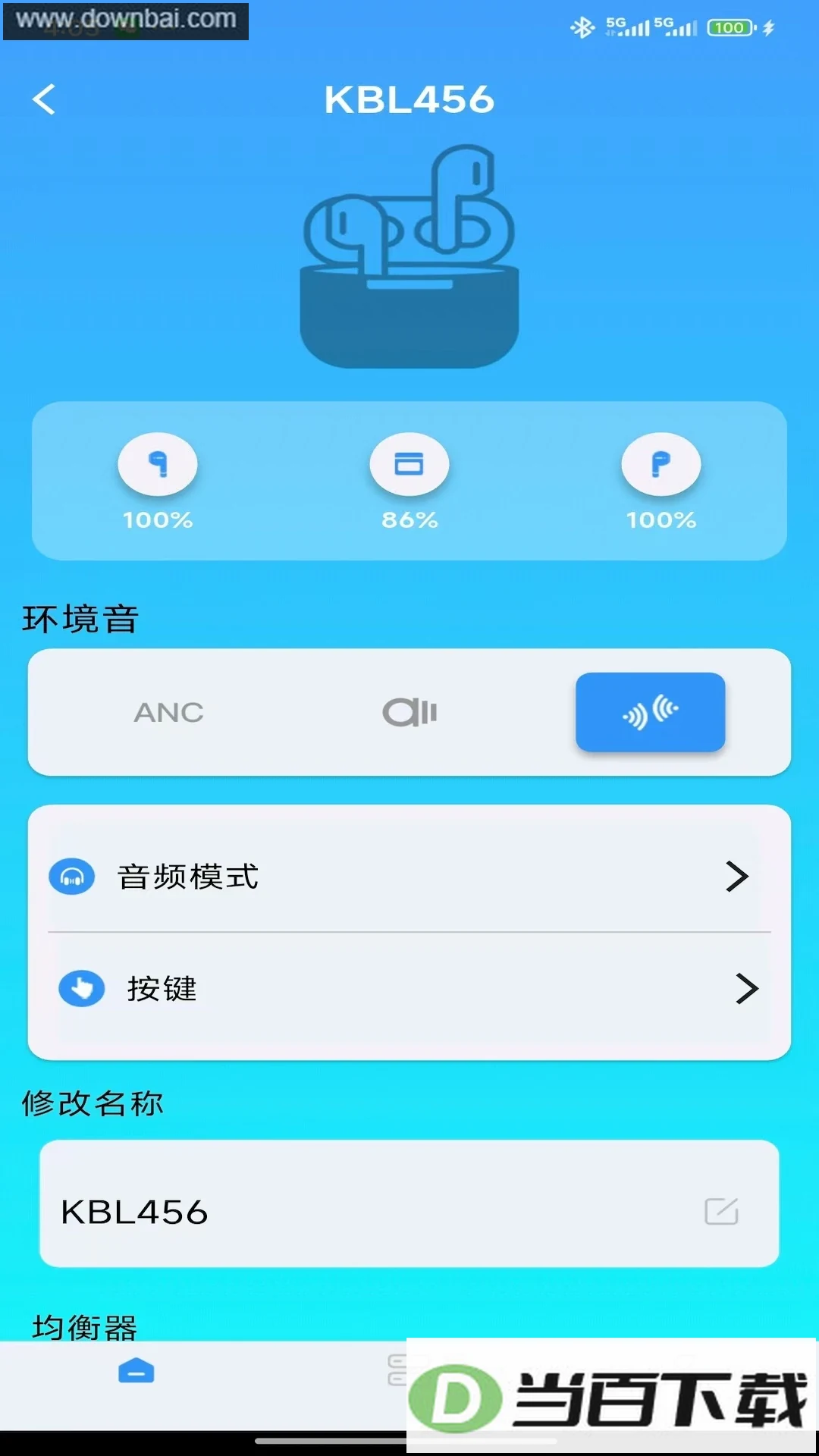
■ 均衡器调节:可以按自己的听音偏好去调低频、中频和高频的增益,对音质有要求的人能慢慢个性化设置。
■ 预设音效模式:内置流行、古典、摇滚、人声增强等若干种模式,切换之后风格变化听得出来,不必一项项手动去拧。
■ 环境降噪:在嘈杂的地铁或街道上开启,通话时的背景杂音会被压下去,对面听到的人声清楚许多。
■ 耳返监测:把麦克风收到的声音实时送回耳机里,在线会议或语音直播这类需要边听边说的场合,能帮用户把握自己的发声状态。
■ 听力保护提醒:配合音量均衡,在日常使用中降低听力受损的可能。
■ 音频连接管理:围绕蓝牙设备快速配对、音频参数调节和实时耳返监测铺开,支持主流蓝牙协议,也能自动识别附近的音频设备。
AI EarLink 是给安卓手机用户用的音频连接管理工具,围绕蓝牙设备快速配对、音频参数调节与实时耳返监测展开。它支持主流蓝牙协议,会自动认出附近能连的音频设备并给出配对入口,省得用户在系统设置里反复折腾。软件加入了听力保护提醒和音量均衡,帮用户降低日常听音损伤的风险。运行起来比较顺畅,占用的系统资源不多,适合长期挂在后台,也在持续打磨连接的稳定性和兼容性,给安卓用户提供一个轻量、可靠的音频连接辅助办法。
AI EarLink
应用截图


















(您的评论需要经过审核才能显示)
0条评论