
软媒魔方(原名魔方电脑大师)是一款面向Windows用户的系统优化工具,将体检、清理、加速、美化等功能集中在一个界面里。打开软件就能直接对电脑做检查,根据提示处理垃圾文件、网络问题和系统故障。它内置了多种小工具,覆盖日常维护中经常用到的操作。整体界面清爽,操作门槛不高,适合想快速给电脑做一次整理的普通用户。
1、 提供电脑体检、清理垃圾、系统加速、安全防护和桌面美化等常见优化项目
2、 支持设置定时清理任务,到点后软件会自动执行优化,不用每次手动操作
3、 可以自定义快捷指令,把常用功能放到顺手的位置,减少查找步骤
4、 内置应用大全,集合了内存盘、磁盘大师、U盘启动等一批实用小工具
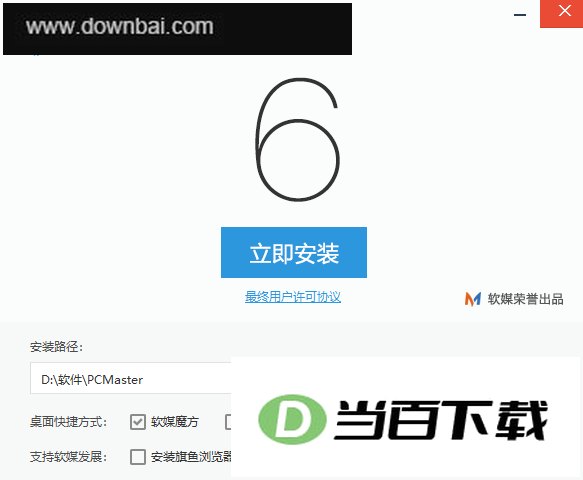
- 下载安装包并解压,双击其中的exe文件,会出现立即安装界面
- 选择安装路径,建议装到D盘,勾选创建桌面快捷方式,然后点击“立即安装”
- 安装过程耗时很短,等待进度走完即可
- 第一次运行会弹出设置向导、可对软媒时间、软媒桌面、关联设置、网络优化等项目进行调整
- 不想逐项设置的话,直接点右上角的“X”关掉向导,进入主界面
- 主界面中间有“立即体检”按钮,右侧上方分为快捷、资讯、导航三个类别
- 点击立即体检后软件开始扫描,中途想停下来可以点“停止检测”返回
- 检测速度较快,稍等片刻就能看到结果
- 体检完成后下方会列出有问题的项目,按垃圾清理、网络加速、系统安装等分类呈现
- 点“立即处理”可以统一修复,不想处理的项目点后面的“忽略”就能跳过
1、 打开软媒魔方,进入“应用大全”
2、 找到并单击“电脑医生”,再点“图标缓存”
3、 依次点击“重建图标缓存”和“确定”
4、 接着点“恢复图标缩略图”,等待恢复完成
5、 弹出重启资源管理器提示时点“确定”,再点“自动优化”
6、 图标缓存设置更改成功后点“确定”,最后关闭软件即可








(您的评论需要经过审核才能显示)
0条评论