JDK(Java Development Kit)是Java语言的软件开发工具包,全称Java SE Development Kit。它提供了编译、运行和调试Java程序所需的核心组件,是搭建Java开发环境的基础工具。想要编译和执行Java代码,安装JDK是必经之路。这套工具包操作直观,运行稳定,在开发者群体中一直保持着很高的使用率。
1、 javac编译器负责把.java源文件翻译成JVM能识别的.class字节码文件,过程中会进行语法检查、注解处理(比如@Override)以及泛型擦除
2、 JRE包含JVM和核心类库两部分:JVM跨平台执行字节码,支持即时编译(JIT)和垃圾回收(GC);核心类库则提供java.lang、java.util、java.io等基础API,也涵盖javax.servlet这类企业级库
3、 调试方面有命令行工具jdb,以及图形化监控工具jconsole和VisualVM
4、 文档生成靠javadoc,能从代码注释直接输出HTML文档;打包则用jar命令生成JAR文件,Java 9及以上还支持moditect进行模块化处理
5、 Java 9引入模块化系统,通过module-info.java定义模块,用来解决类路径上的依赖冲突
- 跨平台能力:同一份字节码可以在Windows、Linux、macOS等系统上运行,前提是目标系统装有对应的JVM
- JNI本地接口允许Java代码调用C/C++编写的程序
- 并发编程方面提供Thread类、Runnable接口和ExecutorService线程池管理,同步机制有synchronized和ReentrantLock,异步编程可用CompletableFuture
- 安全层面包含javax.crypto加密库,支持AES、RSA等算法;SecurityManager沙箱机制可以限制代码权限;keytool工具用于生成密钥库(Keystore)
- 性能优化手段包括JIT将热点代码动态编译为机器码,Java 11及以上支持AOT提前编译,还可以通过-Xlog:gc*分析GC日志来调整堆内存配置
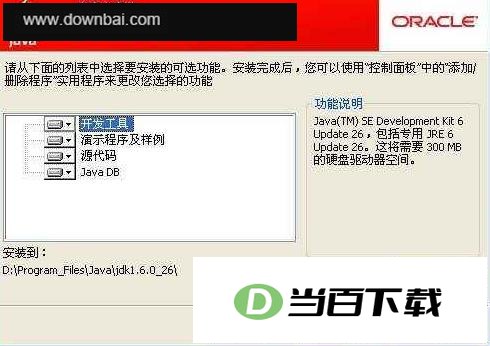
- 获取JDK安装包后解压,双击其中的exe文件启动安装向导,点击下一步继续
- 选择安装位置,可以保持默认的C盘路径,也可以点击更改指定其他目录,然后点击下一步
- 进入目标文件夹设置界面,同样支持默认或自定义,确认后点击下一步
- 安装程序开始复制文件,等待进度条走完即可,整个过程耗时较短
- 看到安装完成的提示界面后,点击关闭按钮退出向导。目标文件夹建议保留默认值,后续查找文件会方便很多
1、 右键“我的电脑”进入“属性”,依次打开“高级系统设置”和“环境变量”
2、 新增两个环境变量,并在PATH中追加相应内容
3、 配置完成后打开命令提示窗口进行验证
4、 输入java -version查看当前JDK版本号;输入java查看命令用法;输入javac查看编译命令用法
5、 以上步骤全部通过,说明Windows系统下的Java开发环境已经配置完毕







(您的评论需要经过审核才能显示)
0条评论