vscode官方中文版是一款轻量级代码编辑器,能够在全平台运行。它支持Java、TypeScript和Node的运行环境,并具备面向其他语言运行时的扩展生态。软件提供语法高亮、智能代码补全、自定义热键、括号匹配、代码片段、代码对比Diff和GIT等功能,同时允许安装插件来扩展能力。针对网页开发和云端应用开发,它也做了相应优化。
1、对于早期采用者
面向愿意尝鲜的用户,这个版本会第一时间拿到开发团队刚提交的代码,但也因此可能时不时遇到无法正常编译的情况。
2、频繁生成
几乎每天都会推出新版本,内容涵盖功能更新、问题修复以及近期解决的其他事项。
3、并排安装
预览版会跟正式版一起装在同一台电脑上,两者互不干扰,你可以分别打开使用。
1、启动
Visual Studio Code 初次运行时,界面语言预设为英文。
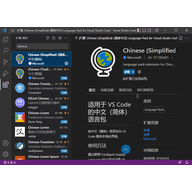
2、点一下插件按钮,在里面输入 Chinese 搜索,效果看配图就行。要是还没装中文插件,就点一下 Install 把它装上。
3、按下 F1 键后输入 Configure Language,然后在搜索结果里选择 Configure Display Language 就行。
4、这时候软件会弹出 locale.json 这个语言配置文件,默认情况下 locale 的值是 en,把它改成 zh-CN,保存后重新启动工具就生效了。
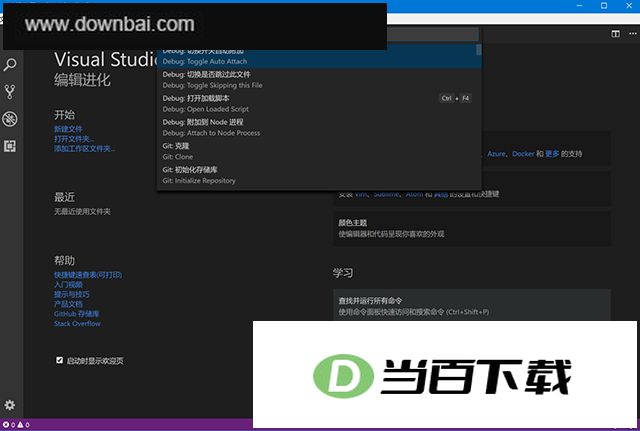
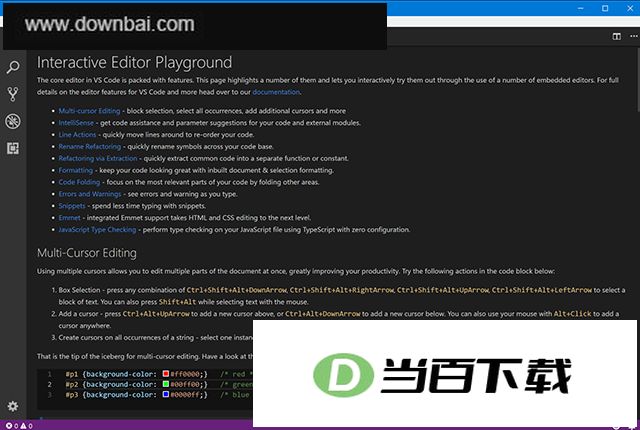
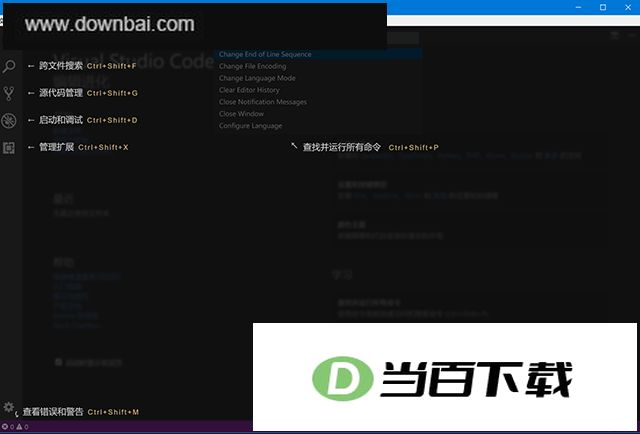
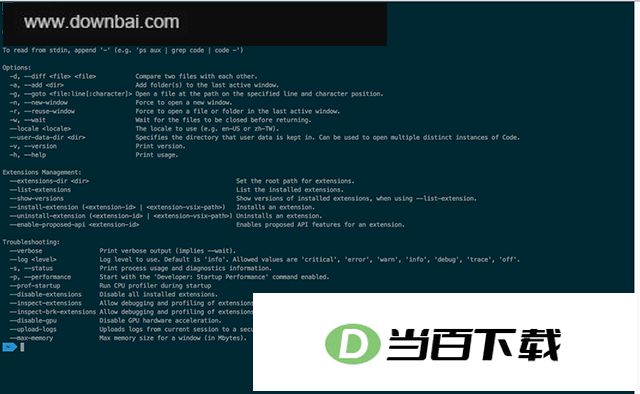
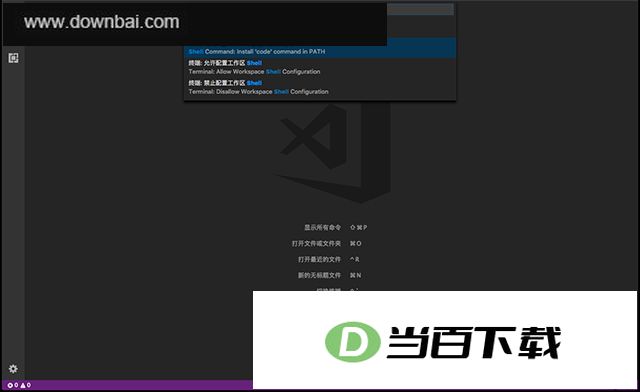
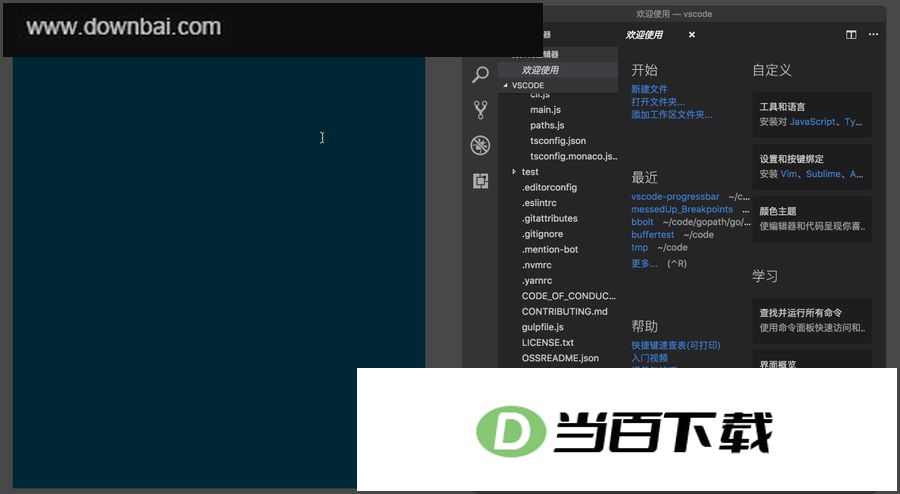
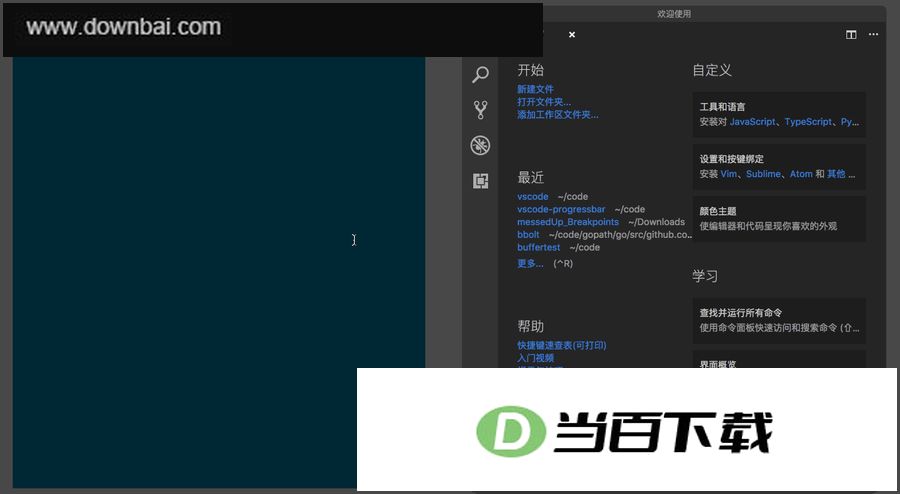
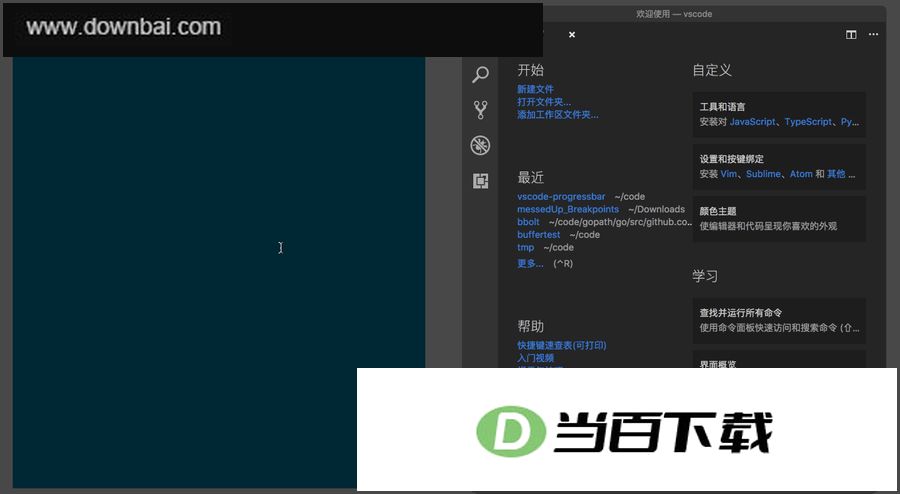
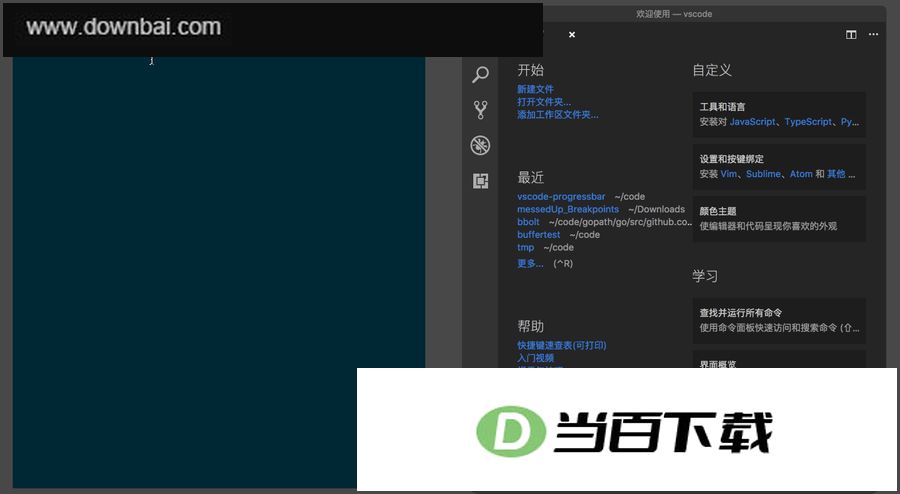
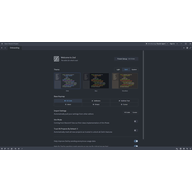
首次运行 VS Code 时,会看到一个欢迎页面。这个页面集中提供了打开文件、打开文件夹、访问最近使用记录等入口,同时还有快捷键速查表一类的辅助信息。
页面上分布着不少链接和按钮,建议逐个点开看看,主动熟悉自己可能用到的功能。下面重点说明“学习”区域里的三个入口:命令面板、界面概览和交互式演习场。
1、vscode怎么设置中文?
在 Vscode 里按下 Ctrl+Shift+P,输入 configure language 并回车,找到简体中文并安装就能完成设置。
2、vscode怎么配置python?
在vscode里按下Ctrl+Shift+P,输入Configure Task Runner并执行,接着打开tasks.json,把Command、showOutput和Arguments这几项改好,再把problemMatcher删掉就完成了。
3、vscode怎么运行代码?
先打开脚本文件,接着调出命令面板,选择“在活动终端中运行活动文件”就能执行;如果只想跑编辑器里选中的那部分代码,同样打开命令面板,运行“在活动终端中运行所选文本”就可以了。



(您的评论需要经过审核才能显示)
0条评论