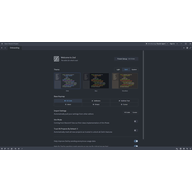
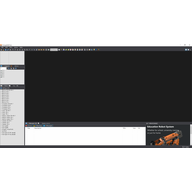
Zed编辑器由Atom团队核心成员,使用Rust语言开发,目前已经推出Windows版本。和基于Electron架构、插件装多了容易变得臃肿卡顿的VS Code不一样,Zed编辑器没有沿用浏览器技术栈,而是通过自研的GPUI框架做GPU加速渲染,面对大量代码时依然能维持120fps的流畅响应,冷启动几乎感觉不到等待,内存占用也控制得很低。它的设计思路偏向简洁实用,界面比VS Code更干净。原生集成了Claude模型,让协作体验比插件方式更深入、延迟更低,还内置了类似共享文档的实时多人协同编程能力。加上对LSP的完整支持,Zed编辑器在保持轻量的同时,补全精度也不输主流IDE,适合想要摆脱VS Code沉重感、追求顺滑操作体验的开发者。
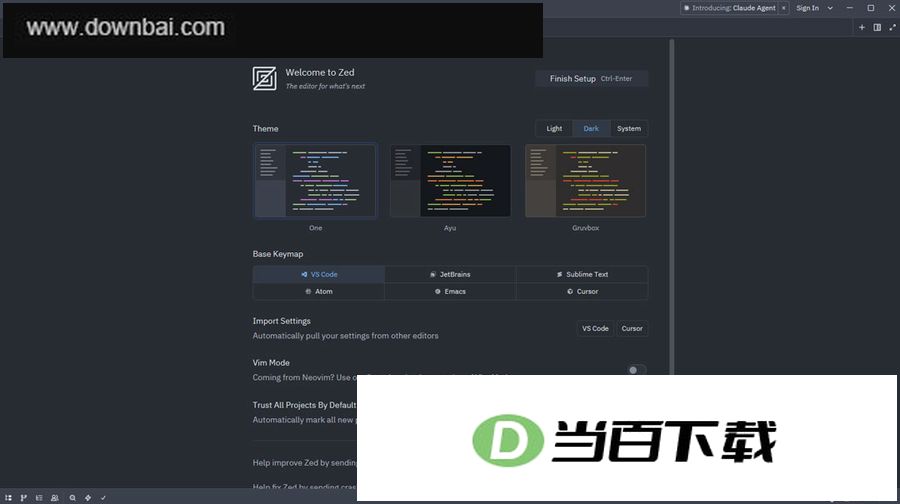
1、调试器
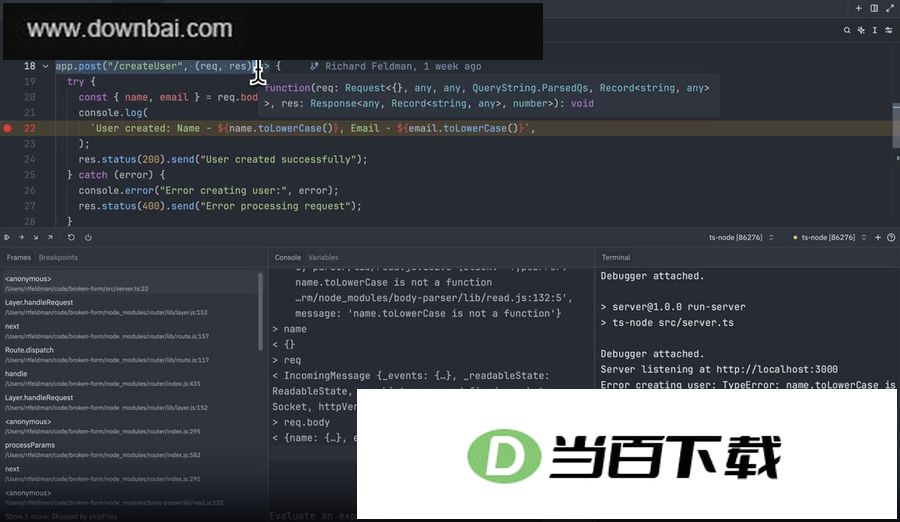
这款调试工具遵循调试适配器协议(DAP),可以直接对多种编程语言进行调试,无需额外配置。
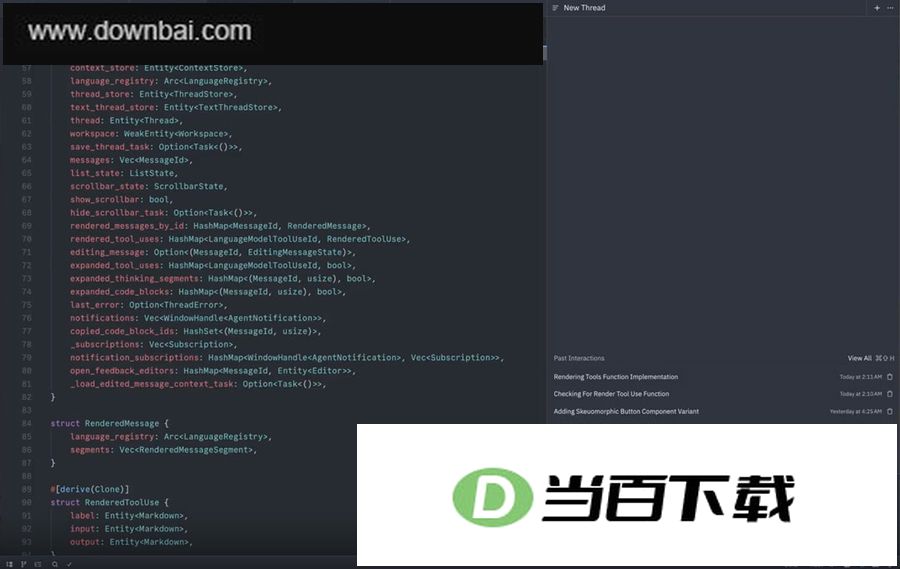
2、主动编辑
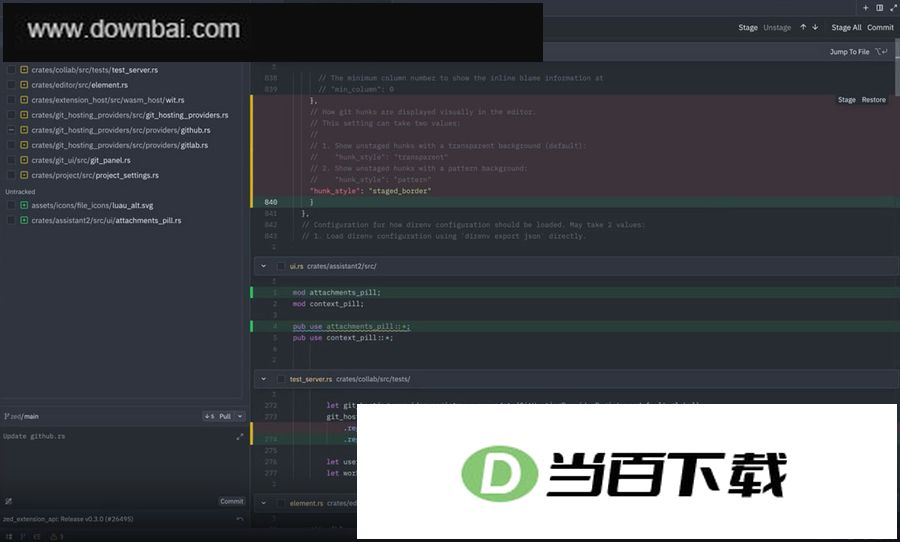
具备主动编辑能力,让人和智能程序之间配合起来更顺畅自然。
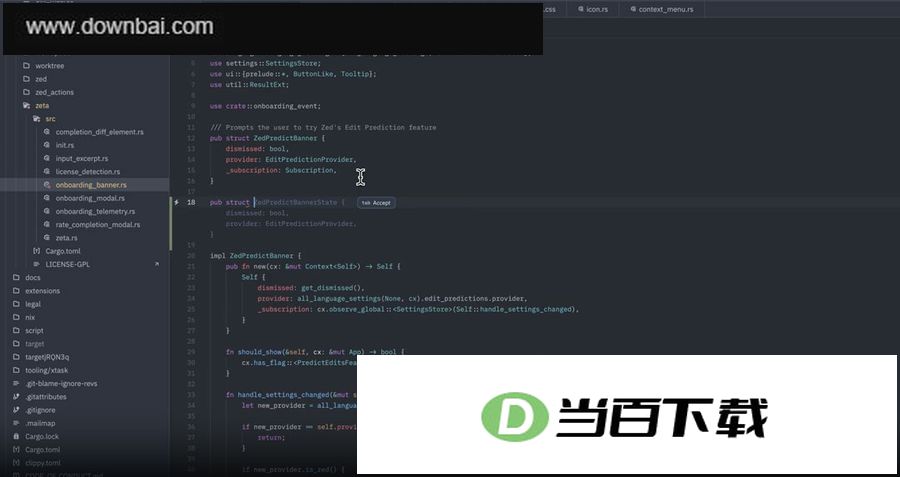
3、原生 Git 支持
对暂存、提交、拉取、推送以及查看差异等操作都做了原生适配,用起来很顺手。
4、编辑预测
这款工具可以预判你接下来要做什么,背后的支撑是我们新推出的开源开放数据语言模型Zeta。
可通过以下两种方式进行中文设置:
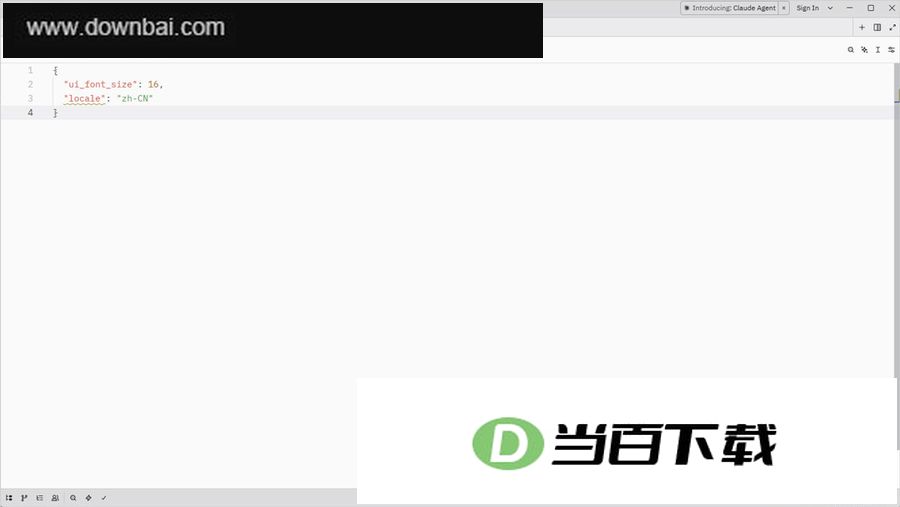
一、这款软件支持通过调整配置文件来改变运行参数,方便你按需自定义设置。
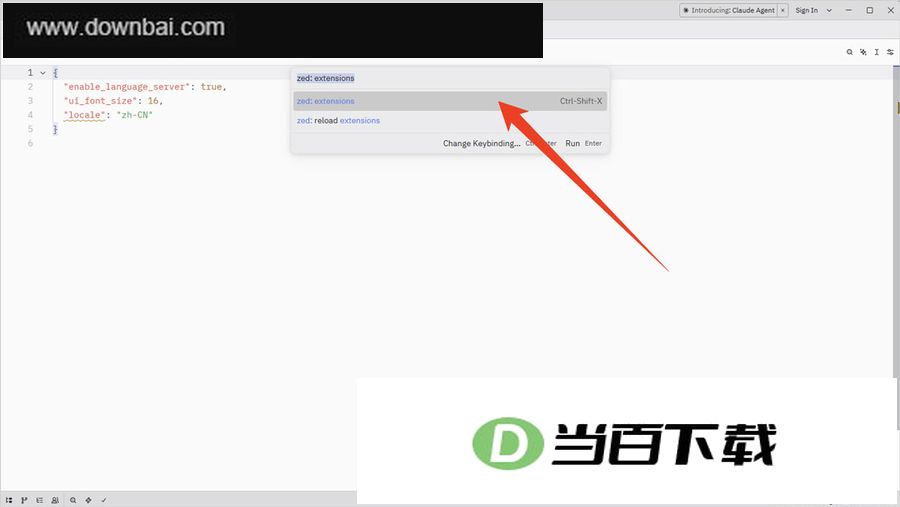
使用快捷键:Ctrl + , (英文状态下),打开配置文件,然后输入以下代码保存
"ui_font_size": 16,
"locale": "zh-CN"
二、插件配置入口,在这里调整各项插件参数。
按下 Command + Shift + P (macOS) 或 Ctrl + Shift + P (Linux) 唤起命令面板。
输入并选择 zed: extensions 进入插件市场。
在搜索框输入 "Chinese"。
找到由社区维护的 Chinese (Simplified) / 简体中文 语言包并点击 Install。安装完成后,通常需要重启编辑器
1、配置文件路径在哪里?
Zed 的配置文件位置如下:settings.json 放在 ~/.config/zed/settings.json,keymap.json 放在 ~/.config/zed/keymap.json。
2、语言服务器 (LSP) 存储在哪里?
在 macOS 系统里,这类语言服务器的数据一般保存在 ~/Library/Application Support/Zed/languages 路径下,如果是其他系统,则放在对应的本地数据文件夹中。
3、如何导出日志文件?
要查看编辑器运行日志,打开命令面板后输入 zed: open log 就行。
4、Zed 支持插件扩展吗?
Zed 已经内置了扩展市场,用户可以从中获取主题、语言包以及 MCP 服务等资源,后续还会逐步开放更底层的 API 接口。
5、文件内容会被存储在服务器吗?
不会的。在协作过程中,文件内容只是服务器即时传送给队友,服务器上不会留存任何文件数据。
【的性能表现】
原生 Rust 编写:Zed 没有走 Electron 那条路,而是用 Rust 从底层重新搭建,省去了中间层,操作反馈非常跟手。
GPU 加速渲染:文本绘制交给显卡完成,即便面对高负载场景或体积庞大的文件,画面刷新也能稳定在 120fps。
低内存占用:因为没有浏览器内核带来的额外开销,冷启动几乎是一瞬间的事,持续运行较长时间后,内存占用也明显低于同类型软件。
【内置 协作】
深度集成 Claude:Zed 与 Anthropic 展开合作,原生支持 Claude 3.5/3.7 模型。
斜杠命令 (/ Commands):在编辑器里敲入 /file 或 /symbols,就能把上下文直接交给 ,不需要再手动复制粘贴代码。
Inline Assist:在代码行间可以随时唤起 ,用来重构或生成代码。
【为协作而生】
多人实时编辑:项目可以像分享文档一样分享出去,多位开发者能在同一个文件里各自移动光标、编写代码。
远程开发:通过网络访问远程服务器上的项目,操作手感与在本地开发没有差别。
【简洁但不简陋 】
LSP 支持:对各类语言服务器协议(LSP)支持到位,提供准确的代码补全、定义跳转和错误检查。
Vim 模式:原生支持 Vim 键位,适合习惯键盘流操作的开发者。
集成终端:底部内置了一个高性能终端,开发过程中执行命令很方便。



(您的评论需要经过审核才能显示)
0条评论