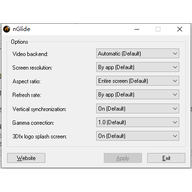
nglide是一款专门用来模拟3dfx Voodoo显卡Glide API的工具。它的用处在于,让你不用真的插一块Voodoo图形卡,也能在电脑上跑起很多依赖Glide接口的老游戏。据资料介绍,它兼容90%以上的3dfx加速游戏,底层Direct3D和Vulkan来重建Glide运行环境,还原这些经典游戏的画面和性能表现。软件安装和设置都不复杂,适合想重温老游戏又不想折腾硬件的用户。
1、支持宽屏显示器
nGlide 能兼容 16:9 与 16:10 的宽屏显示比例,遇到这类屏幕时,你也能把画面调回原始的 4:3 比例,防止图像被拉伸变形。
2、支持以16位颜色深度渲染
该功能让游戏画面始终以32位色彩呈现,即使你选的是16位颜色深度模式,也能避免出现色带现象。
3、启用nGlide的抗锯齿/各向异性过滤
打开显卡驱动控制面板,把抗锯齿模式改成“覆盖应用程序设置”,再调一下抗锯齿的级别;各向异性过滤模式在同一页面里就能看到并设置。
4、支持在全屏和窗口模式之间切换
播放过程中按Alt加Enter键,就能在全屏与窗口两种显示方式之间随意切换。
5、它能够兼容超过九成的经典3dfx加速游戏,运行时的画质表现和帧率流畅度都相当令人满意。
6、装好nGlide很简单,双击运行nGlideXXX_setup.exe,点一下安装就完成了,之后就能打开你的3Dfx Glide游戏了。
1、这款工具支持多种游戏和运行平台,可以提升画面表现,让视觉感受更出色。
2、适配宽屏比例,画面视野更开阔,打游戏时临场感更强。
3、它采用32位色深渲染方式,画面中的色彩过渡不再出现分层现象,显示效果更接近真实场景,细节也更加丰富。
4、内置多种画质调节项,玩家能按自己的偏好对游戏画面效果进行微调。
5、这款软件的安装与配置都不复杂,新手也能很快掌握使用方法。
1、抗锯齿与各向异性过滤这两项技术,可以改善游戏画面的细节表现和清晰程度。
2、它能优化游戏运行表现,降低卡顿与延迟现象,让整体游玩过程更顺畅。
3、支持市面上多数显卡与主流操作系统,让不同配置的玩家都能获得更流畅顺手的游戏感受。
4、这款软件的社区和开发团队一直很活跃,有问题能很快得到修复,版本也会不断更新,用起来稳定可靠。
5、这款工具在改善游戏画质的同时,也会留意系统资源的占用情况,尽量不让硬件负担过重。
1、nGlide也支持DOS Glide游戏吗?
可以,不过得在DOSBox里跑,并且要先打上Gulikoza补丁,Windows系统本身可不行。
2、nGlide支持宽屏显示器吗?
nGlide 可以适配 16:9 以及 16:10 比例的宽屏分辨率,遇到这类屏幕时,你还能把画面调回原来的 4:3 显示比例,这样图像就不会被拉变形。
3、nGlide是否以16位颜色深度渲染?
nGlide并不采用16位色彩渲染,它会把所有画面统一转成32位来处理,游戏里选的色彩模式不会影响这一点。这样做也解决了色彩过渡不自然的现象。
4、如何使用nGlide启用抗锯齿/各向异性过滤?
先打开显卡驱动控制面板,把抗锯齿方式改成“覆盖应用程序设置”,接着选好抗锯齿等级;同一界面里还能调整各向异性过滤模式。
5、如何在全屏和窗口模式之间切换?
在游戏里想从全屏切到窗口,或者反过来,直接按键盘上的 Alt 加 Enter 组合键就能完成切换。
6、如何设置Windows 95兼容模式?
在游戏的可执行文件上点右键,进入属性面板,切换到兼容性标签页,从下拉菜单里勾选“Windows 95”,最后按应用和确定保存即可。
7、如何禁用桌面组合?
在游戏的可执行文件上点右键,进入“属性”窗口,切换到“兼容性”这一栏,把“禁用桌面组合”前面的框打上勾,随后按“应用”再按“确定”就行。
8、我的Glide游戏运行得太快了怎么解决?
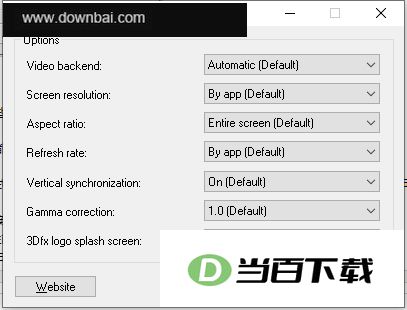
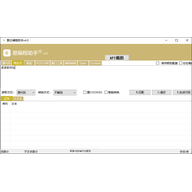
如果我的Glide游戏运行速度过快,可以尝试启动nGlide配置工具,把里面的“垂直同步”调节为“开启”状态。
9、我遇到了屏幕撕裂效果怎么办?
要解决画面撕裂的问题,只需进入 nGlide 配置界面,把垂直同步那一项打开就行了。
10、如何禁用3Dfx徽标启动画面?
要关掉3Dfx开机标志,你只需进入nGlide配置界面,找到“3Dfx徽标启动画面”这一项,把它调成“关闭”状态就行。



(您的评论需要经过审核才能显示)
0条评论